Электронная подпись документов
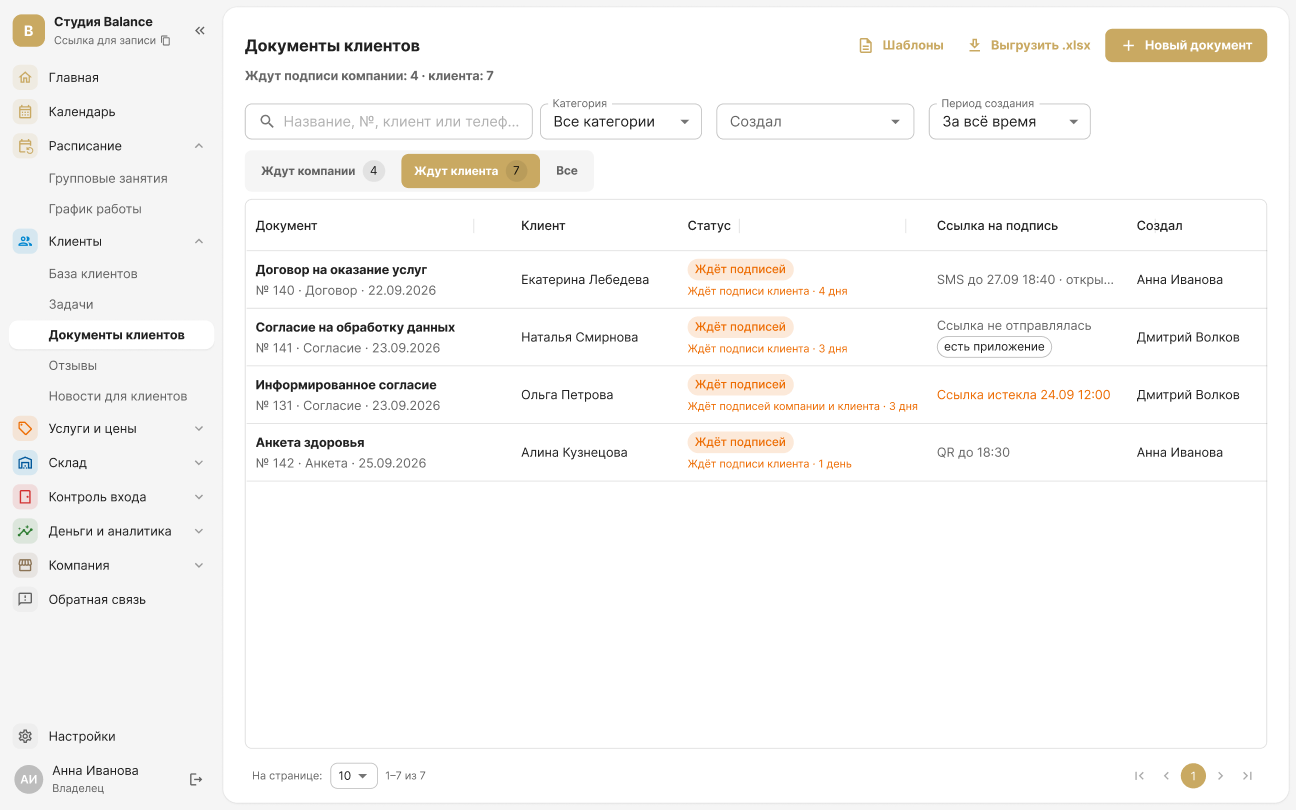
Договоры, согласия и анкеты клиент подписывает электронно — на экране у сотрудника, по ссылке из SMS или в клиентском приложении. Документ хранится в карточке клиента и в разделе «Документы клиентов».
1. Подготовьте шаблон
В разделе Клиенты → Документы клиентов нажмите «Шаблоны» и создайте договор или согласие. Имя клиента, дату и номер документа система подставит сама, а поля вроде «Номер договора» или «Срок действия» сотрудник заполнит при создании. Шаблоны создают владелец и администратор.
2. Создайте документ
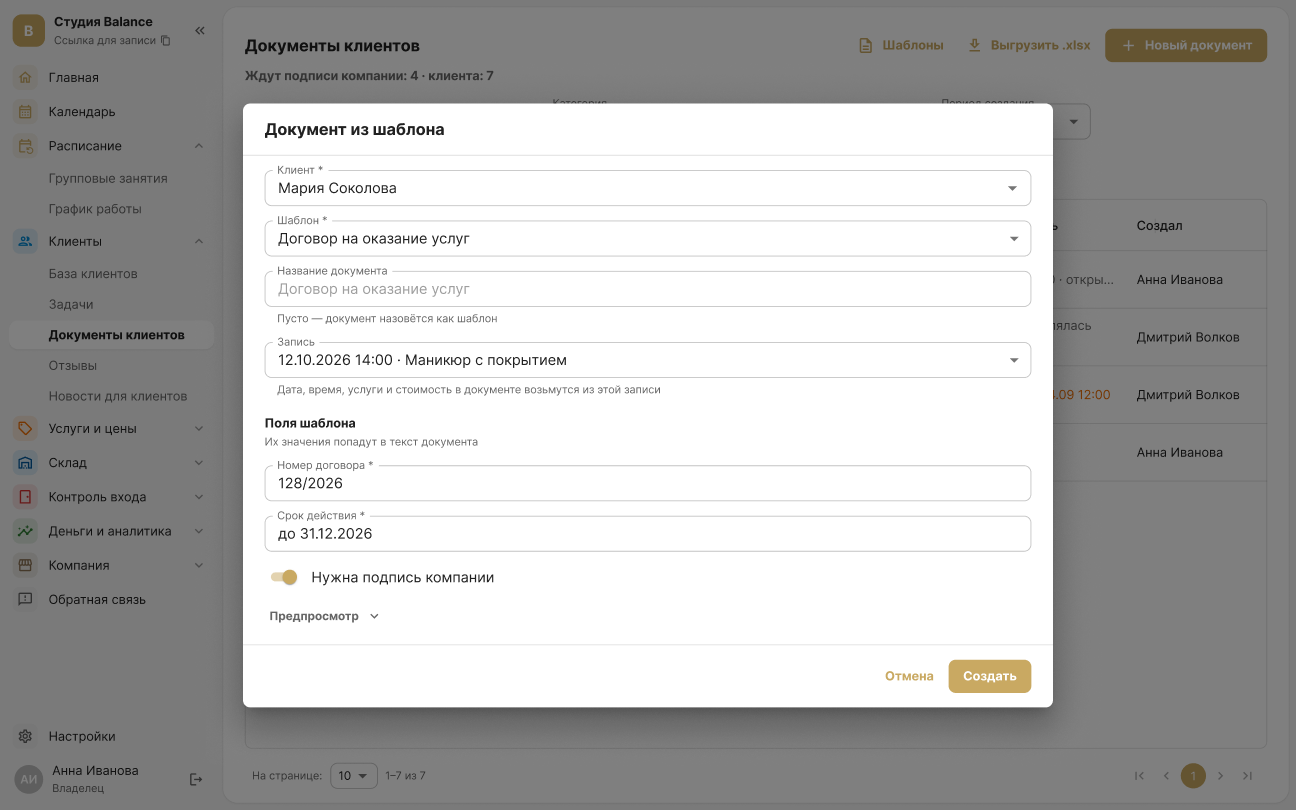
Нажмите «Новый документ» → «Из шаблона». Выберите клиента, шаблон и, если нужно, запись — дата, услуги и стоимость попадут в документ из неё. Заполните поля шаблона и нажмите «Создать». Готовый договор можно загрузить через «Загрузить PDF или фото».
3. Отправьте документ клиенту
Клиент подписывает одним из способов:
- На экране — расписывается пальцем, мышью или стилусом прямо у вас.
- По ссылке — получает SMS и подтверждает подпись кодом из SMS.
- По QR-коду — открывает документ на своём телефоне, пока стоит рядом.
- В приложении — документ появляется в разделе «Мои документы».
Перед подписью клиент соглашается на простую электронную подпись. За клиента может подписать представитель — например, родитель или опекун.
SMS со ссылкой и кодом списываются из SMS-пакета компании. Ссылка из SMS действует 7 дней, QR-код — 30 минут.
4. Подпишите от компании
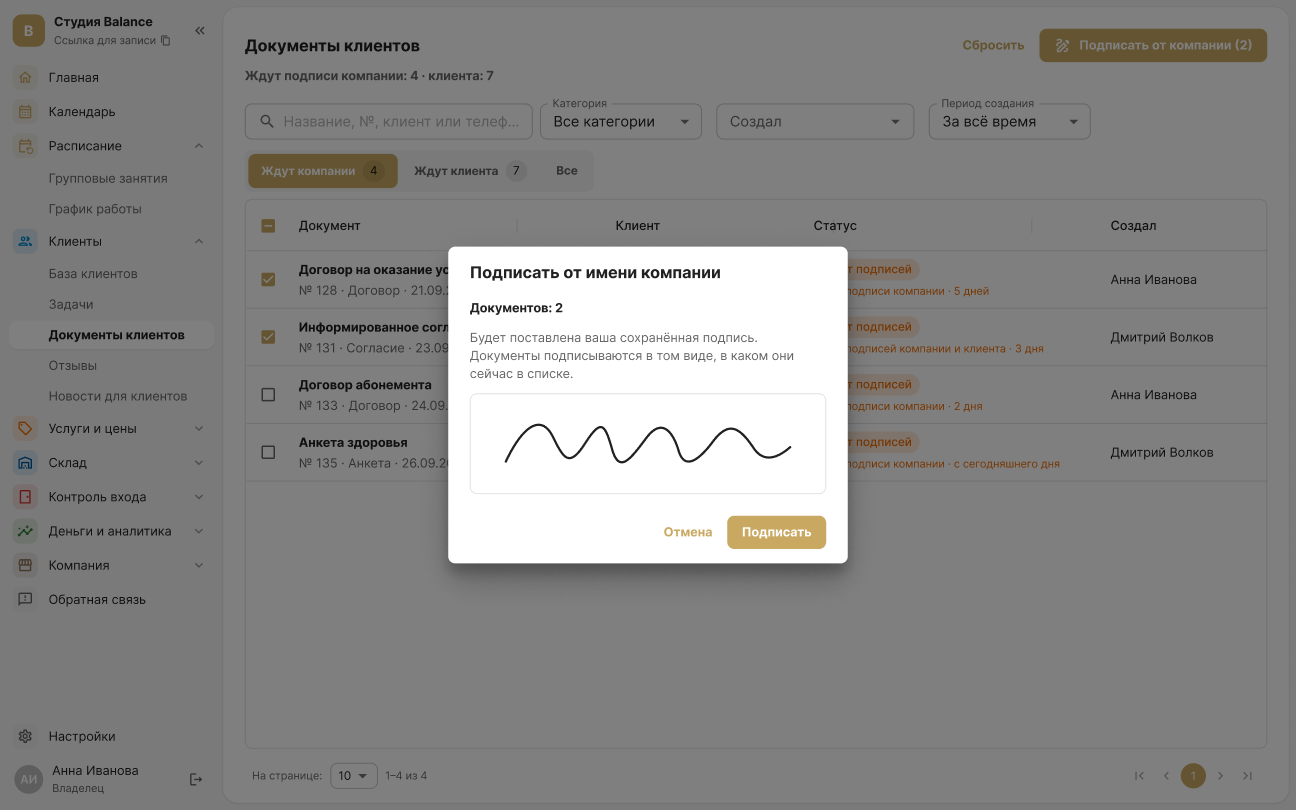
Если при создании включена «Нужна подпись компании», откройте вкладку «Ждут компании», отметьте документы и нажмите «Подписать от компании» — поставится ваша сохранённая подпись. Нарисовать её нужно один раз: Настройки → Личные → Моя подпись.
Подписывать от компании может владелец и сотрудники, которым он выдал право подписи.
5. Следите за статусом
Во вкладках «Ждут компании» и «Ждут клиента» видно, чьей подписи не хватает и где сейчас ссылка. Подписанный документ изменить нельзя — только аннулировать с указанием причины.