Групповые занятия
Расписание → Групповые занятия — расписание недели: занятия на несколько мест, на которые клиенты записываются сами или их записывает администратор. Те же занятия видны в календаре рядом с обычными записями.
Что нужно заранее
- Услуга для событий. Занятие создаётся только по услуге с типом «Для событий» — он выбирается в карточке услуги, Услуги и цены → Услуги. Такую услугу нельзя забронировать на свободное время, только на занятие.
- Ведущий — сотрудник из поля «Исполнители» услуги. Если поле пустое, вести занятие может любой сотрудник.
- Помещения — если занятия идут в залах. Их заводят в карточке филиала, Компания → Филиалы. Когда у филиала есть помещения, у занятия помещение обязательно, и два занятия в одном зале в одно время не встанут.
Расписание недели
Строки таблицы — время начала, колонки — дни недели: одинаковые занятия разных дней стоят на одной линии. В плитке — время, сколько мест занято, услуга, ведущий и зал, полоса заполненности и статус. Фильтры «Филиалы» и «Тренер» сужают таблицу; специалист видит только свои занятия.
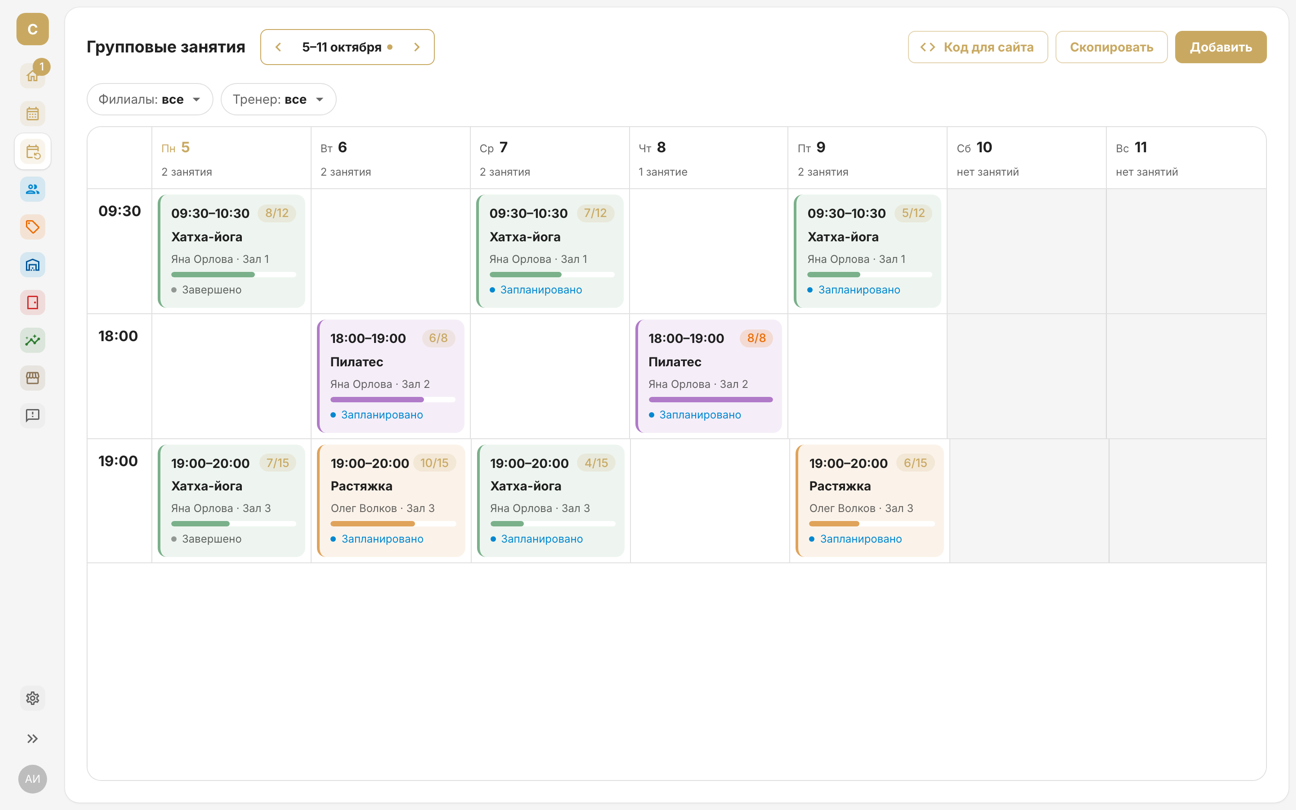
Наведите курсор на пустую ячейку — появится «Добавить»: занятие создастся на этот день и время. Нажмите на занятие — откроется его карточка.
1. Создайте занятие
Нажмите «Добавить» — или в календаре «Создать» → «Создать событие». В форме:
- «Услуга», «Ведущий», «Филиал» и «Помещение» — рядом с залом указана его вместимость;
- «Дата и время начала» и «Окончание» — если окончание пустое, занятие длится столько, сколько услуга;
- «Максимум участников» — сколько клиентов можно записать. Можно указать больше вместимости зала, но форма предупредит;
- «Заметки».
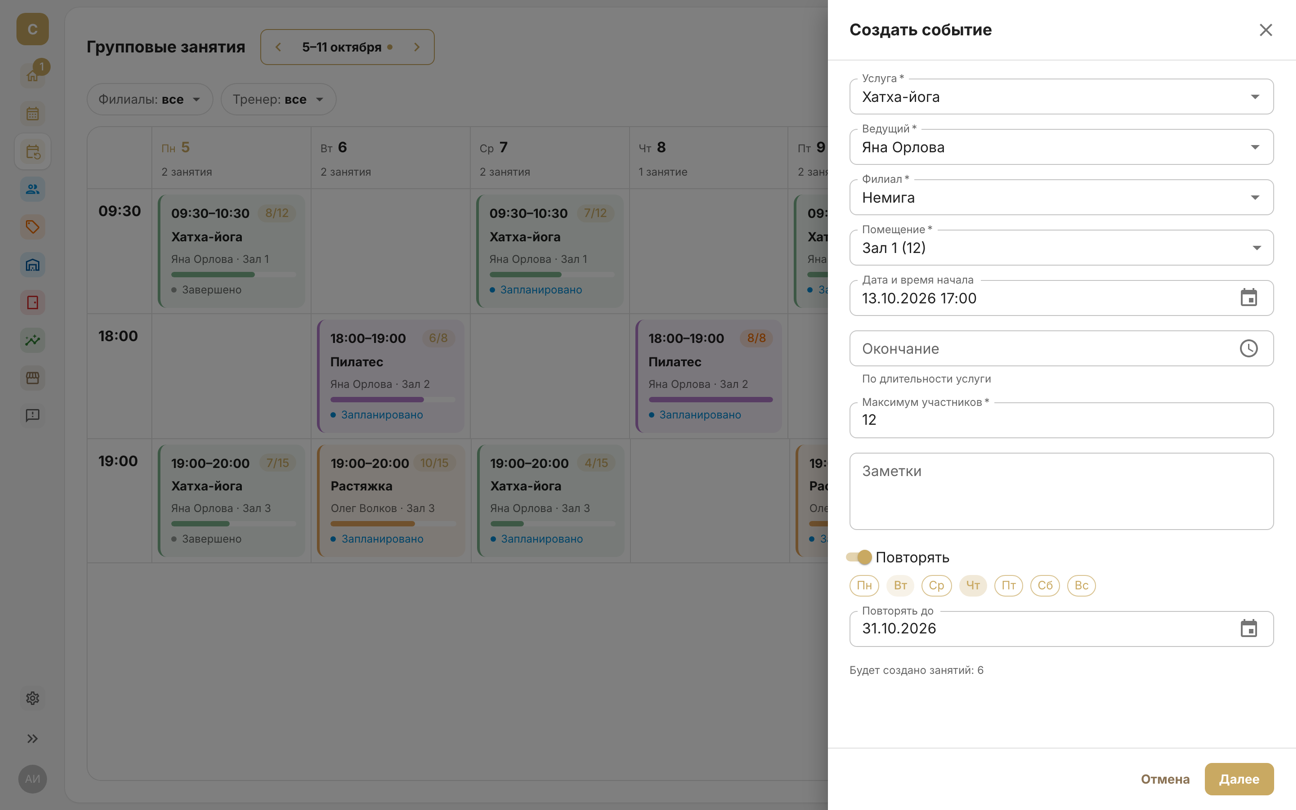
Если у ведущего в это время нет смены, смена в этом филиале растянется сама — подробнее. Занятие не создастся, если у ведущего на это время уже есть запись или занятие, время закрыто окном «Занято» или зал занят.
2. Повторите на месяц вперёд
Включите «Повторять», отметьте дни недели и выберите «Повторять до» — по умолчанию конец месяца, максимум три месяца вперёд. Под полями видно, сколько занятий будет создано. «Далее» покажет все даты.
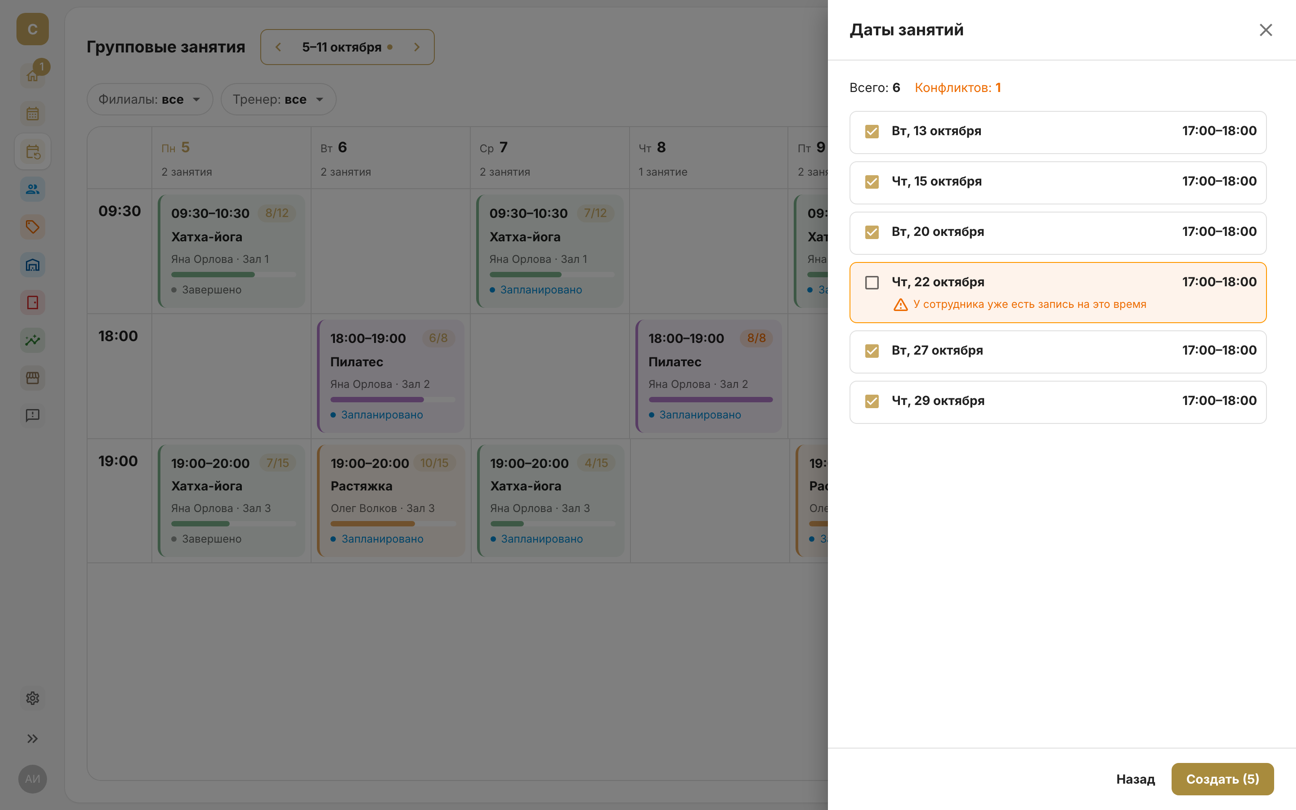
Даты с конфликтом — ведущий занят, время закрыто «Занято» или зал занят — сразу сняты. Любую дату можно снять или отметить. «Создать (N)» создаст отмеченные.
Повторы — отдельные занятия, а не серия: изменение или отмена одного не трогает остальные.
3. Скопируйте неделю
Когда неделя расписана, перенесите её на следующие: кнопка «Скопировать», а на пустой неделе — «Скопировать прошлую неделю». В окне «Скопировать неделю» выберите «Следующая неделя», через 2, 3 или 4 недели — или любую дату целевой недели. «Далее» покажет занятия, которые будут созданы.
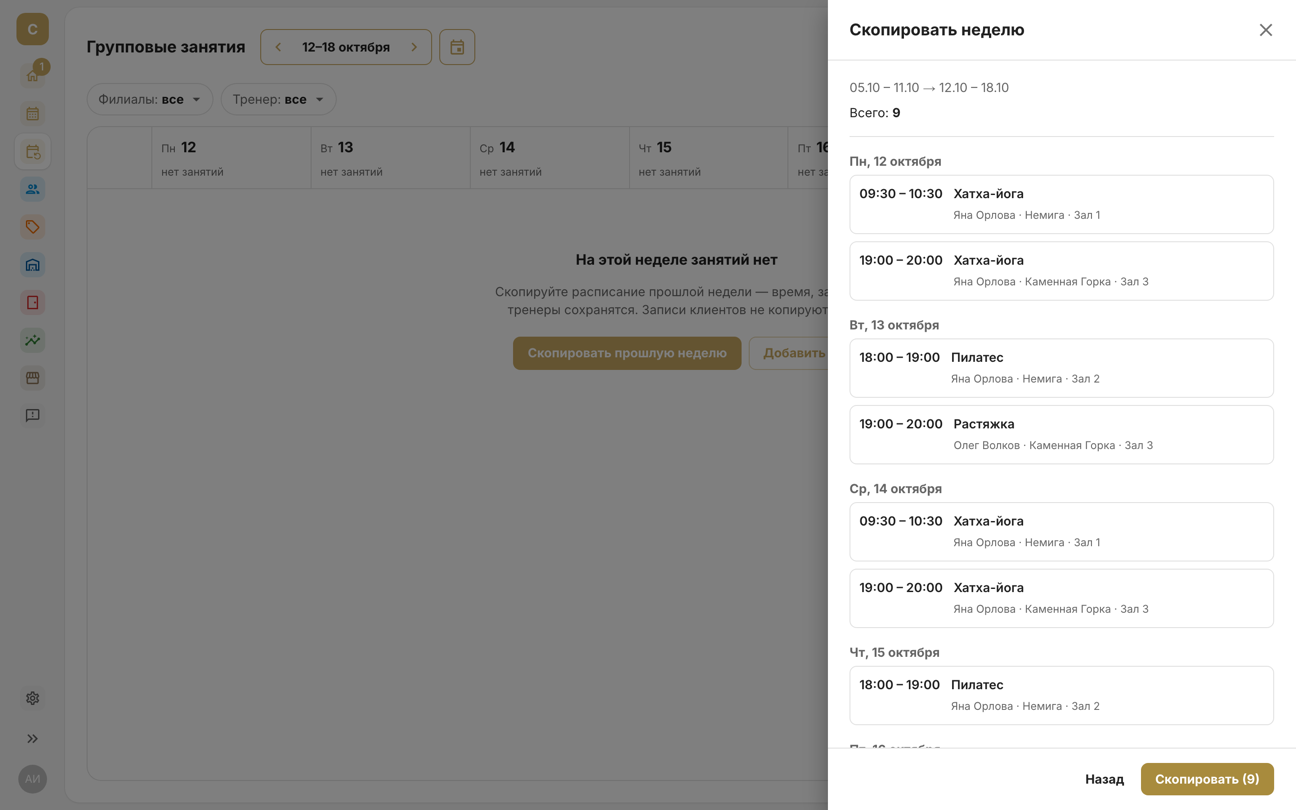
- Переносятся время, ведущий, филиал, зал и число мест. Клиенты не копируются, цена и длительность берутся из услуги на момент копирования.
- Копируются все занятия компании за неделю — фильтры страницы на копию не влияют.
- Конфликт — у ведущего на целевой неделе уже есть запись или занятие в это время. Такие занятия можно пропустить или скопировать всё равно — тогда у ведущего будет два события одновременно.
- Занятия по услуге в архиве или по услуге, которую ведущий больше не выполняет, не копируются — их число видно в строке «Невозможно скопировать».
4. Записывайте клиентов
Карточка занятия открывается справа — и здесь, и в календаре. В блоке «Участники» — кто записан и сколько мест занято. «Записать клиента» — выберите клиента из базы или включите «Создать нового клиента»; записать можно, пока занятие не началось. Когда мест нет, кнопка неактивна — клиента можно поставить в лист ожидания.
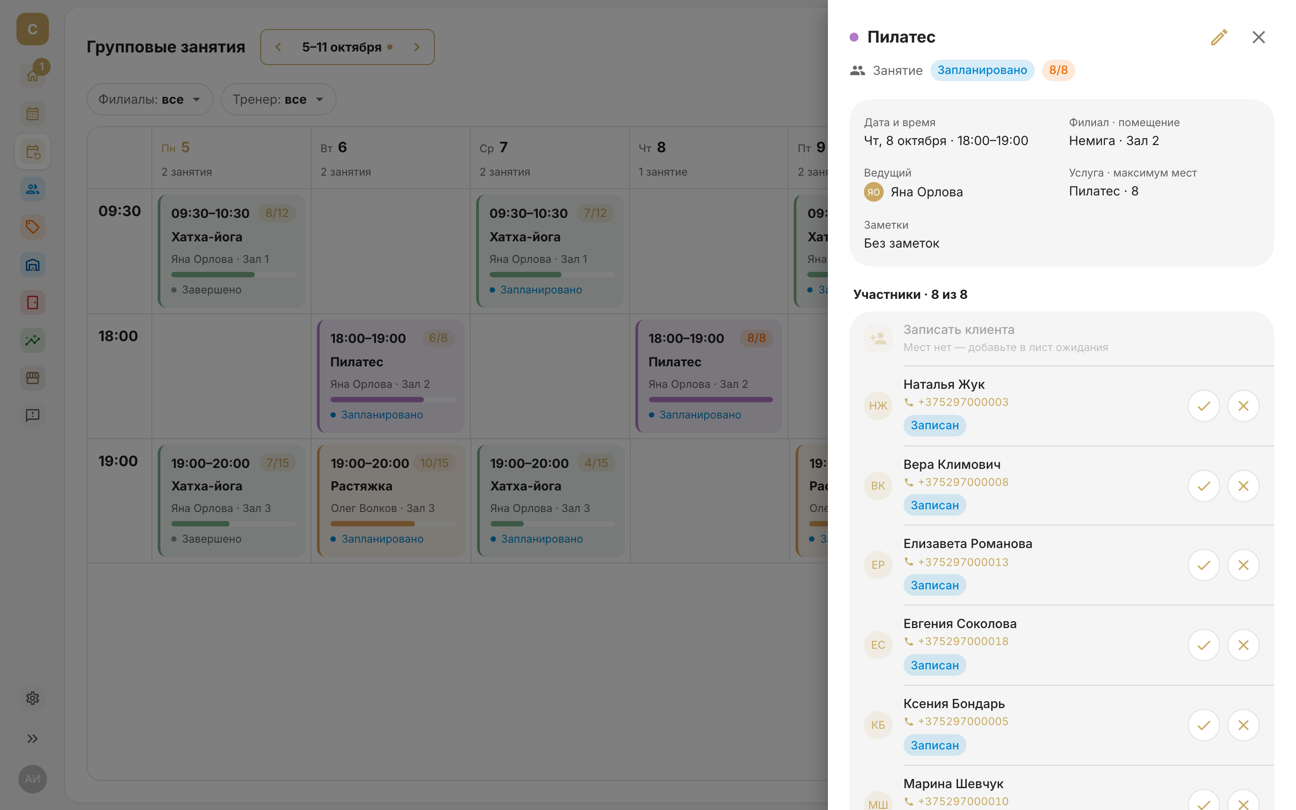
Клиенты записываются и сами: на странице онлайн-записи — вкладка «На событие» (подробнее) — и в приложении для клиентов. Записаться можно до начала занятия, пока в нём есть места.
5. Отмените или удалите занятие
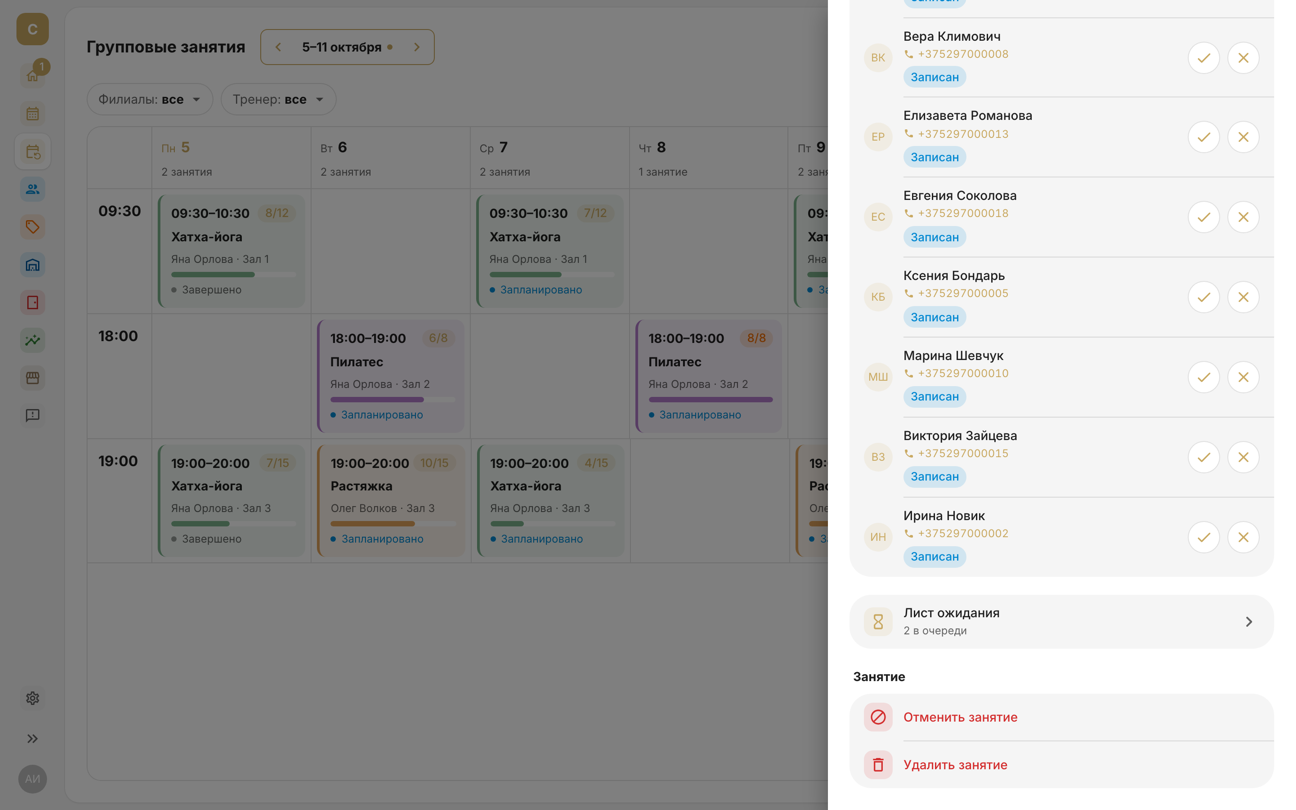
- «Отменить занятие» — занятие не состоится. Записи участников отменяются, посещения возвращаются на абонементы, напоминания не уходят, лист ожидания закрывается. Отменить можно, пока занятие не закончилось; отменённое не восстановить.
- «Удалить занятие» — если создали по ошибке. Занятие исчезнет из календаря, истории и статистики вместе с записями, оплаченные посещения вернутся на абонементы.
Об отмене или переносе занятия участникам отдельно ничего не приходит — в приложении для клиентов они увидят, что занятие отменено. Предупредите их сами: телефоны — в карточке занятия.
6. Покажите расписание на сайте
«Код для сайта» выдаёт код виджета с расписанием групповых занятий на неделю. Скопируйте его кнопкой «Скопировать код» и вставьте в HTML страницы своего сайта. Виджет показывает занятия, свободные места и кнопку «Записаться» — она ведёт на страницу онлайн-записи с уже выбранным занятием. «Предпросмотр» открывает виджет в новой вкладке.
В виджете видны все занятия компании, заполненные — с пометкой «Мест нет». Цвета — из Настройки → Тема.
В мобильном приложении
- Раздел — Ещё → Расписание → Групповые занятия, его можно вынести в нижнюю панель. Занятия идут списком по дням недели.
- В меню ⋮ справа вверху — «Создать мероприятие», «Копировать неделю» и «Расписание на вашем сайте»: код виджета отправляется через «Поделиться кодом».
- В форме занятия поле мест называется «Количество мест», повтор по дням недели — как в кабинете.