Сменный график, копирование и очистка
На этой странице
Заполнять график по одному дню долго. Над таблицей Расписание → График работы — три кнопки, которые меняют сразу много дней: «Сменный график», «Скопировать» и «Очистить». Каждая сначала показывает предпросмотр, и ничего не меняется, пока вы его не подтвердите.
1. «Сменный график»
Для работы по циклу: 2 через 2, 3 через 2, 5 через 2. В окне «Заполнить сменным графиком» задайте:
- «Сотрудники» — кому ставите график, можно сразу нескольким;
- «Филиал» — если не выбран, каждому берётся его единственный филиал. У кого филиалов несколько, тому выберите филиал явно;
- шаблон цикла — готовый или свой: каждый день цикла — «Работа» с часами или «Выходной», «Добавить день цикла» удлиняет цикл;
- «Период» — «Этот месяц», «Следующий месяц», «3 месяца» или свои даты, до года.
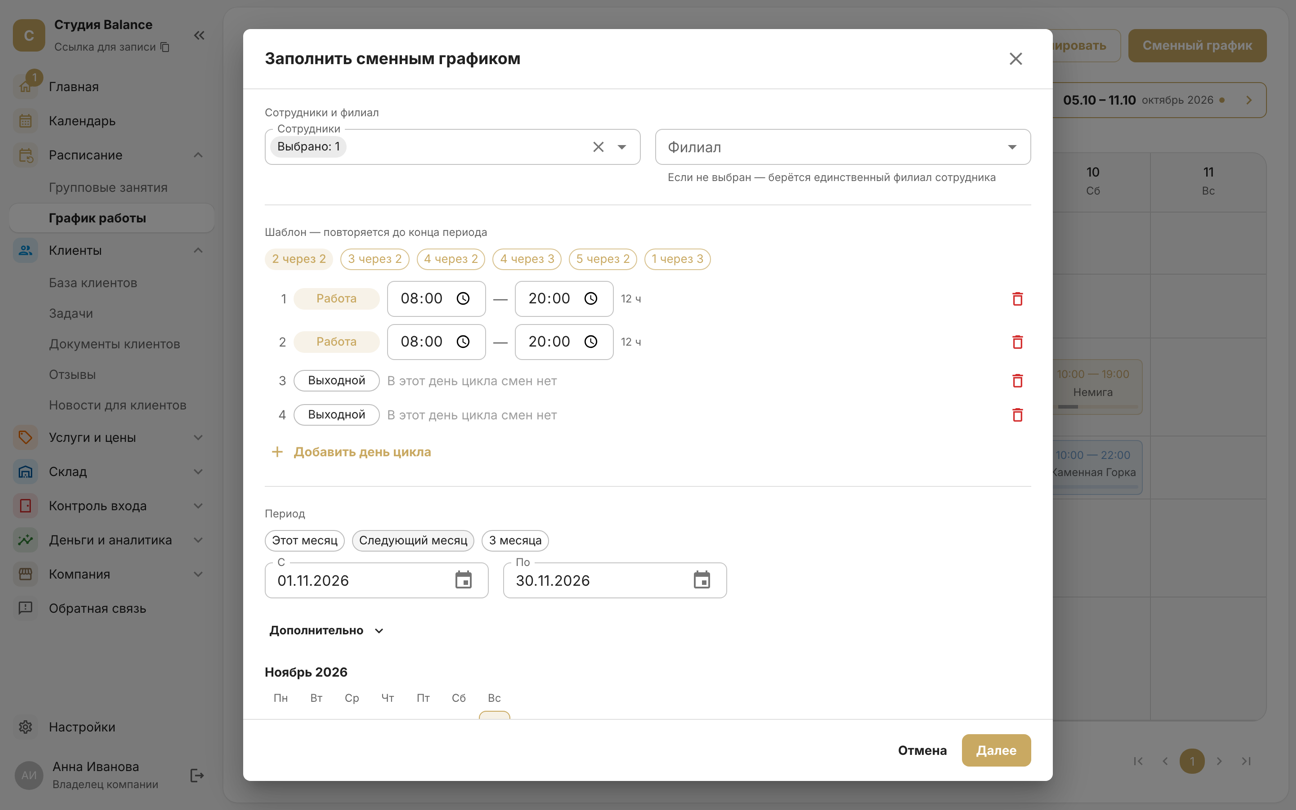
Ниже — календарь периода с рабочими днями. Нажмите на день, чтобы цикл начинался с него. Чтобы продолжить ротацию прошлого месяца без сбоя, откройте «Дополнительно» и укажите в «Начало цикла» дату первой смены прошлого периода.
«Далее» покажет, сколько смен будет создано. Если в какие-то дни у сотрудника уже есть смены, выберите, что с ними делать: «Пропускать» или «Перезаписывать». При перезаписи период приводится ровно к шаблону — в выходные по циклу смены удаляются во всех филиалах. Затем нажмите «Заполнить».
2. «Скопировать»
Переносит рабочее время всех сотрудников из одного периода в другой. В окне «Скопировать рабочее время» выберите готовый вариант — «Эта неделя → следующая», «Этот месяц → следующий» — или задайте «Источник: с», «Источник: по» (до 31 дня) и «Вставить с». «Далее» покажет каждую смену копии.
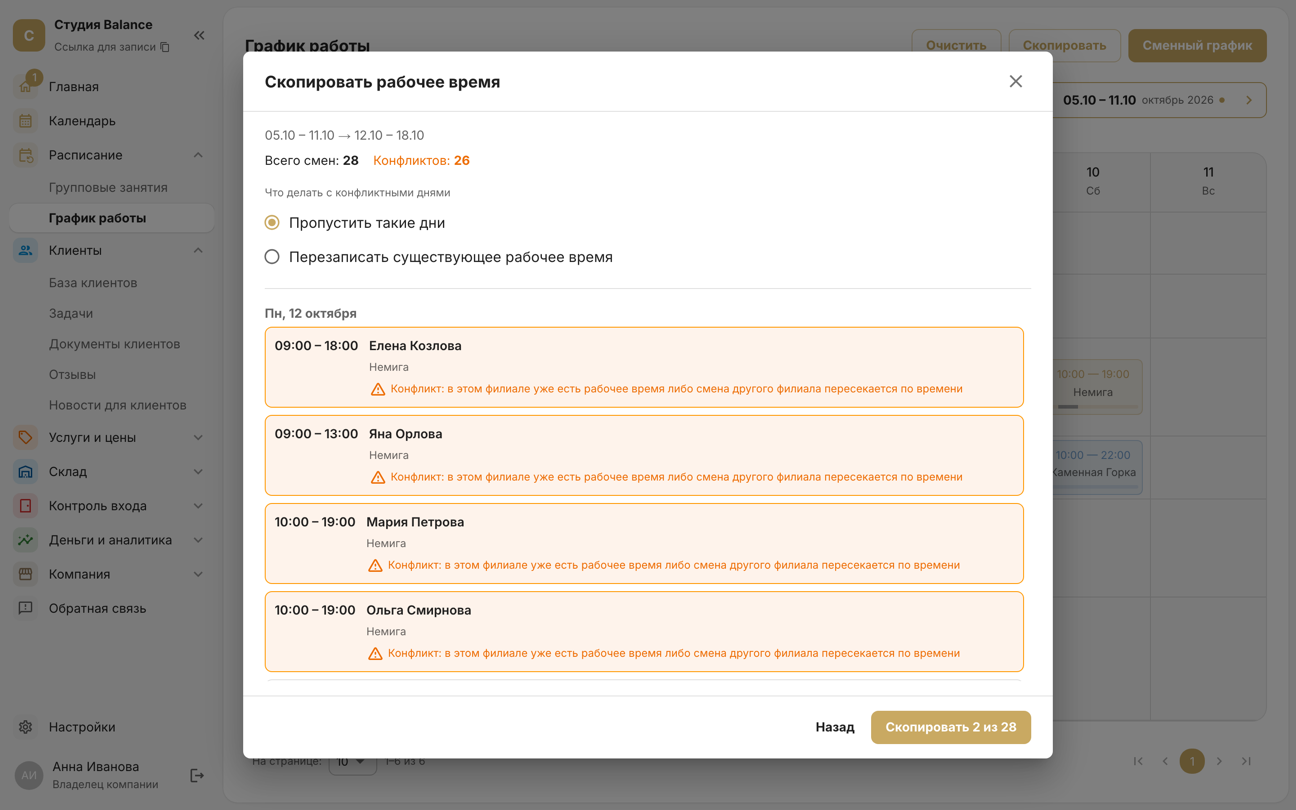
Конфликт — в этот день у сотрудника уже есть рабочее время в том же филиале или смена другого филиала пересекается по времени. Что с ними делать, выберите сами: «Пропустить такие дни» или «Перезаписать существующее рабочее время».
Копируются только смены: окна «Занято», записи и занятия остаются на месте. Расписание занятий переносится своей кнопкой — на странице групповых занятий.
3. «Очистить»
Удаляет смены за период. В окне «Очистить график» выберите «Сотрудники», «Филиал» — если не выбран, удалятся смены всех филиалов — и «Период очистки». «Далее» покажет, сколько дней и смен удалится у каждого сотрудника.
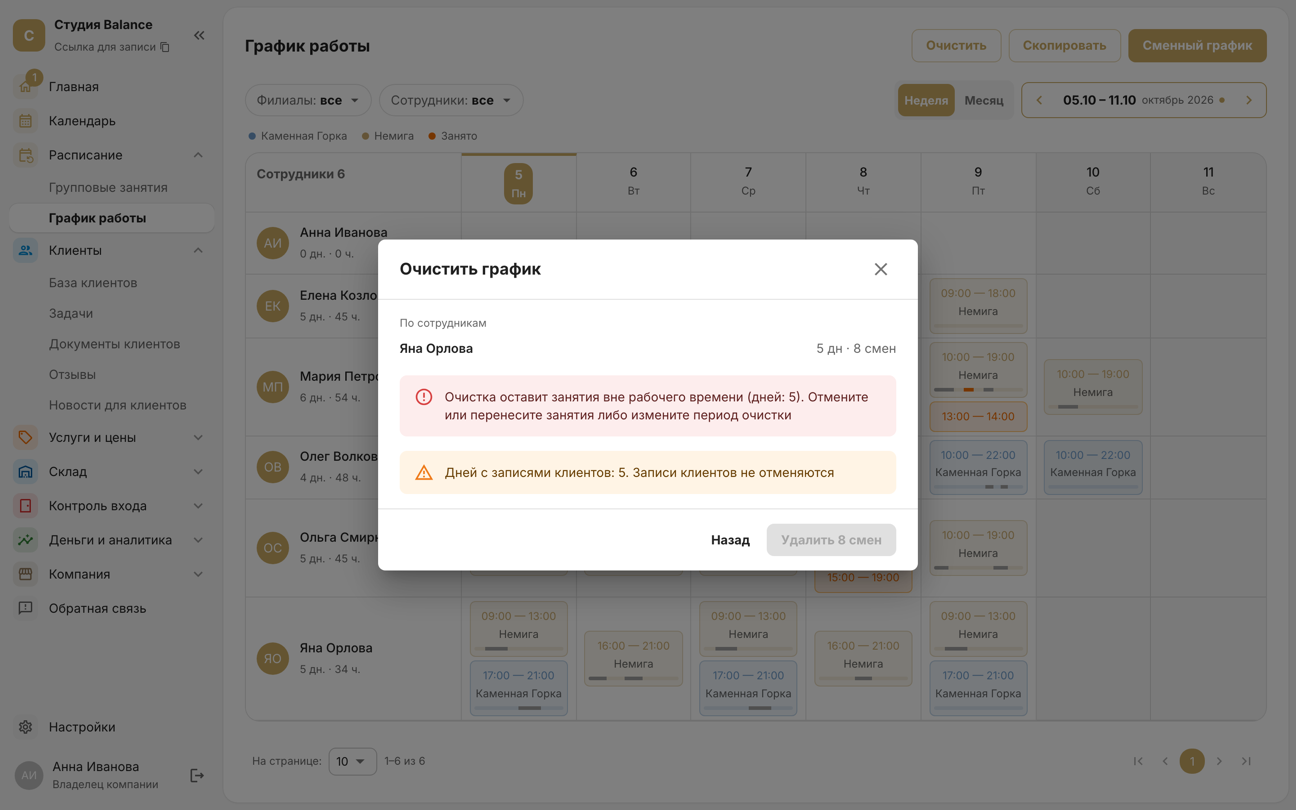
Если в эти дни есть записи или групповые занятия, график не очистится: предпросмотр покажет ошибку, а кнопка удаления будет неактивна. Записи вместе со сменой не отменяются — сначала перенесите или отмените их либо сузьте период.
Записи и занятия под защитой
Ни один инструмент не оставит запись или занятие вне рабочего времени — ни сменный график с перезаписью, ни копирование, ни очистка, ни редактор дня. Слово «занятия» в таких ошибках относится и к обычным записям клиентов. Защищены и прошедшие дни: по ним считаются загрузка и зарплата.
В мобильном приложении
Все три инструмента — в меню ⋮ на экране графика: «Сменный график», «Копировать рабочее время» и «Очистить график». Шаги и предпросмотр те же, что в кабинете.