Контроль входа и пропуска
На этой странице
Сотрудник на ресепшене проверяет пропуск клиента, а система решает, пускать ли его: по абонементу, по записи или всех с пропуском. Каждый проход и каждый отказ остаются в журнале.
1. Выберите правила допуска
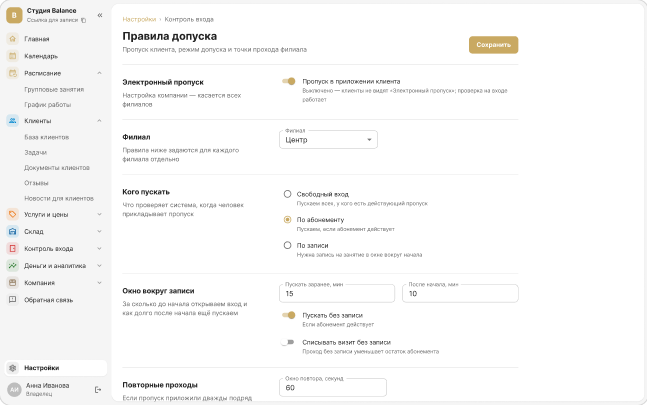
Откройте Настройки → Правила допуска и для каждого филиала выберите режим:
- Свободный вход — пускаем всех, у кого есть действующий пропуск.
- По абонементу — нужен действующий абонемент или запись в окне.
- По записи — нужна запись на занятие в окне вокруг начала. Переключатель «Пускать без записи» разрешает проход по действующему абонементу.
По умолчанию вход по записи открывается за 60 минут до начала и ещё 20 минут после — для опоздавших. Окно можно поменять.
2. Выдайте клиенту пропуск
Пропуск — это код в мобильном приложении клиента, карта или браслет либо QR-код с PIN. Всё выдают в карточке клиента: карту прикладывают к USB-считывателю, а кнопка «QR и PIN» показывает QR, номер пропуска и PIN — клиент фотографирует QR или запоминает номер и PIN. Тот же QR клиент видит на странице абонемента по ссылке из SMS.
Чтобы клиенты видели пропуск в приложении и на странице абонемента, включите «Показывать пропуск клиентам» в тех же правилах допуска.
3. Проверяйте на входе
Откройте Контроль входа → Проверка на входе. Приложите карту к считывателю, введите номер пропуска с PIN или найдите клиента по имени — система покажет решение, абонемент и ближайшую запись. В мобильном приложении SetNow QR клиента можно отсканировать камерой.
Если система отказала, сотрудник может пустить клиента разово — это решение тоже попадёт в журнал.
Пока оборудование не подключено, «турникетом» служит экран сотрудника на ресепшене — телефон с камерой или компьютер со считывателем.
4. Смотрите журнал проходов
В Контроль входа → Журнал проходов видны все входы и отказы, включая незнакомые карты, — по ним можно разобрать любую спорную ситуацию.