Клиент не видит свободное время
Клиент открыл ссылку для записи, а записаться некуда: дни в календаре серые, нет нужной услуги или сотрудника. Почти всегда дело в графике работы или в настройках услуги. Проверьте по порядку — от самой частой причины к редким.
Посмотрите глазами клиента
Откройте свою ссылку для записи и пройдите запись сами. Свободное время видно на шаге «Дата и время»: точка под числом — в этот день есть свободное окно, серое число — свободного времени нет. Под календарём — время, на которое можно записаться в выбранный день.
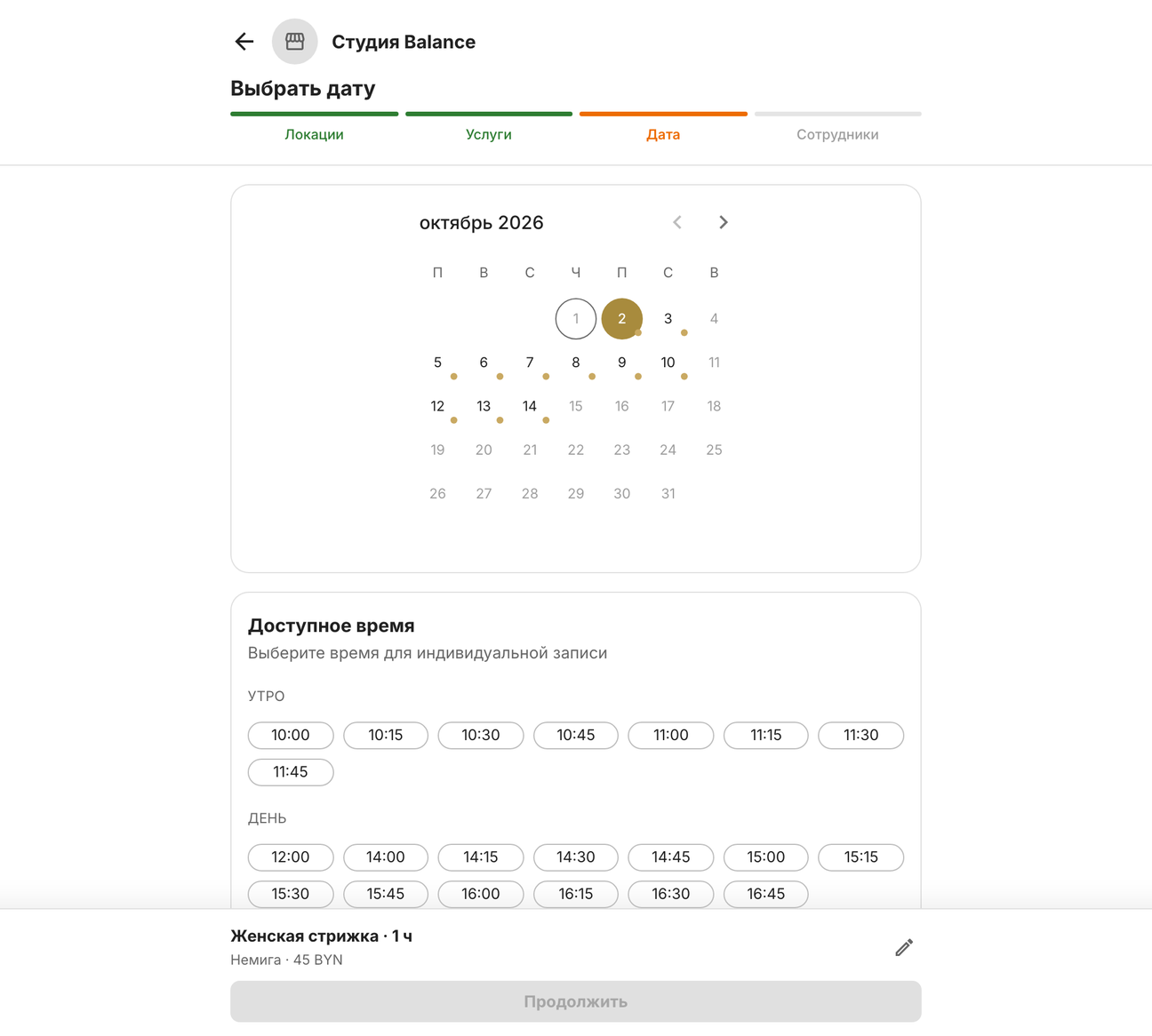
То, что клиент уже выбрал, сужает остальные шаги: если сначала выбран сотрудник, календарь покажет только его дни. Чтобы начать заново, откройте ссылку для записи ещё раз.
| Что видит клиент | Что проверить |
|---|---|
| «Онлайн-запись пока недоступна» вместо филиалов | График работы — смен нет ни у кого |
| Все дни месяца серые | График работы и следующий месяц |
| Нет нужной услуги | Исполнители, длительность и тип |
| Дни есть, но нужного времени нет | Записи и «Занято» |
| Нет нужного сотрудника | Филиалы сотрудника, исполнители |
| Нет группового занятия | Групповые занятия |
1. Заполните график работы
Клиент записывается только в рабочие часы сотрудника. Нет смены — нет и свободного времени, даже если услуга и сотрудник заведены. Откройте Расписание → График работы и посмотрите, у кого пустые строки.
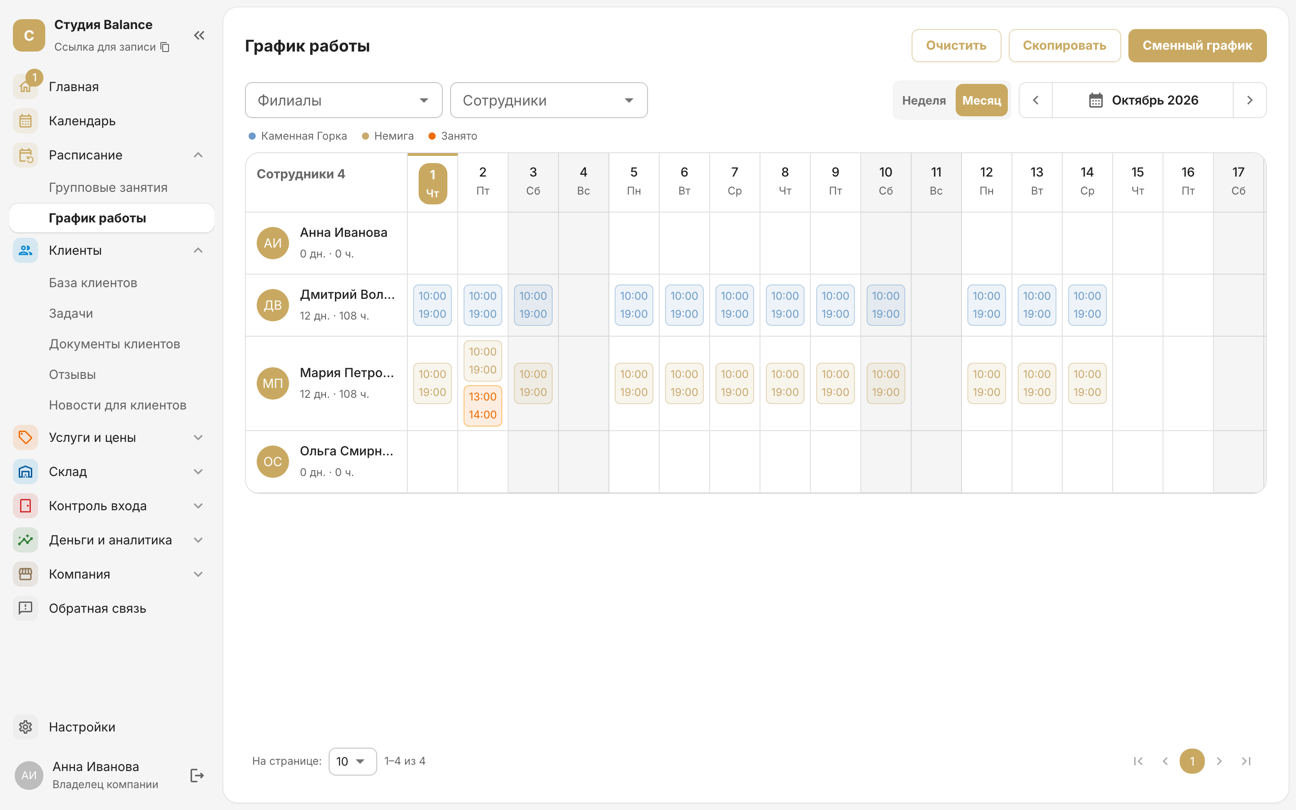
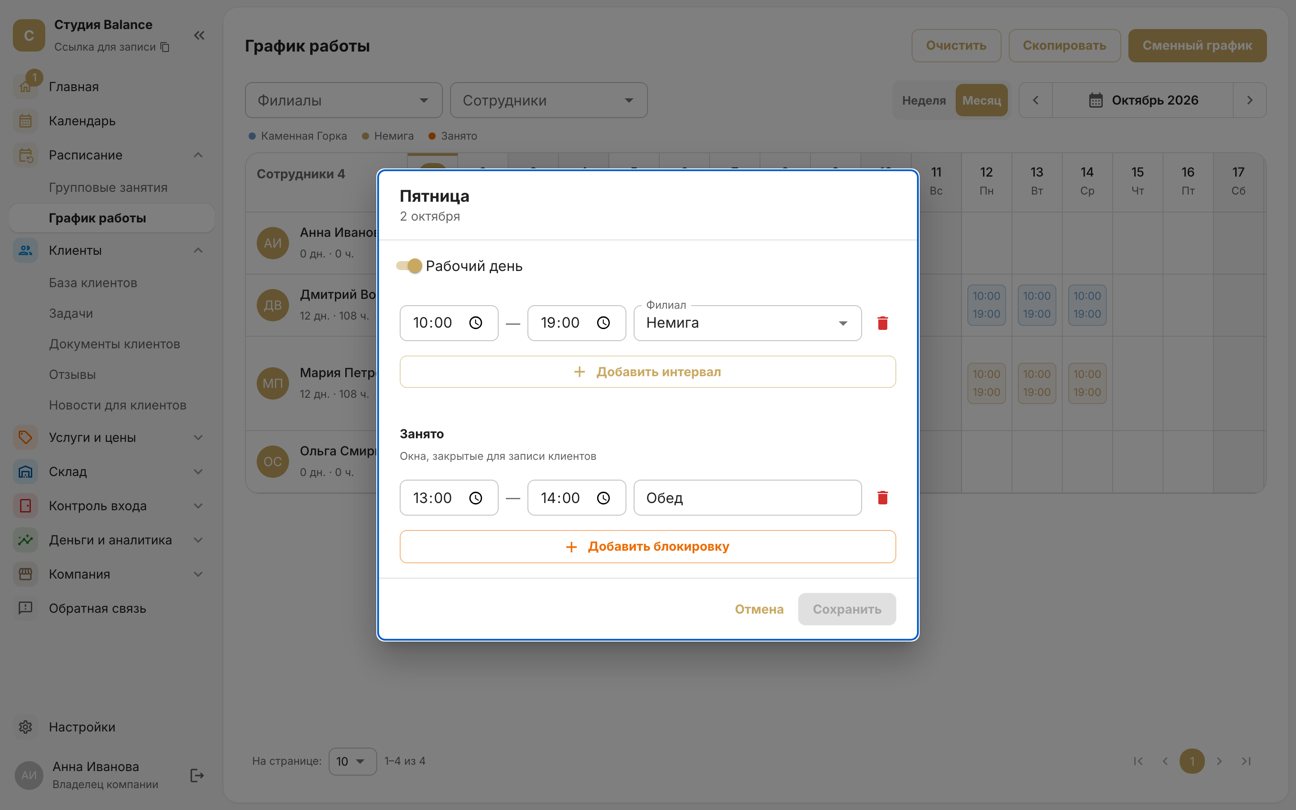
Нажмите на день сотрудника, включите «Рабочий день», укажите часы и «Филиал» и нажмите «Сохранить». Чтобы не заполнять дни по одному, используйте «Сменный график» — например, 2 через 2 — или «Скопировать», чтобы перенести неделю на следующую. Подробнее — в статьях «График работы» и «Сменный график, копирование и очистка».
Календарь на странице записи открывается на текущем месяце. Если смены начинаются только со следующего, клиент увидит серый месяц, пока сам не перелистнёт его стрелкой. Заполните график и на ближайшие дни.
2. Проверьте исполнителей услуги
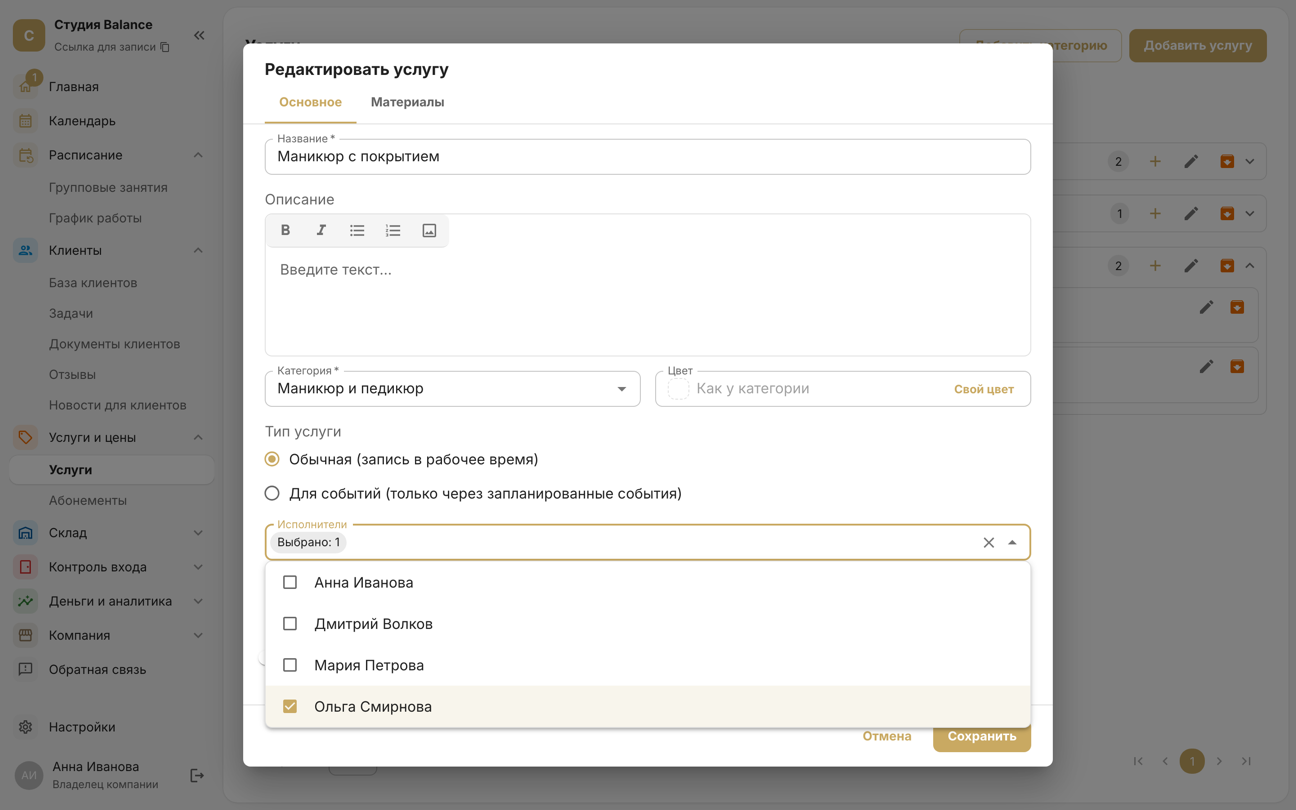
В Услуги и цены → Услуги откройте услугу карандашом и посмотрите поле «Исполнители». Пустое поле — услугу выполняют все сотрудники. Если выбраны конкретные люди, услуга появится в записи, только когда у кого-то из них есть смена, и записаться можно будет только к ним.
Если клиент выбирает несколько услуг сразу, записать его можно только к сотруднику, который выполняет их все. Если такого нет, вторая услуга станет серой с подписью «Выполняет другой сотрудник — нельзя совместить в одной записи».
3. Проверьте длительность и тип услуги
Услугу можно забронировать, только если в смене есть свободное окно не короче её «Длительности». Когда клиент выбирает несколько услуг, длительности складываются: маникюр на 90 минут и педикюр на 90 минут требуют трёх свободных часов подряд.
Окно должно уместиться в один интервал смены. Если день разбит на интервалы 10:00–13:00 и 13:00–19:00, двухчасовая услуга не начнётся в 12:00, хотя перерыва нет. Задайте один интервал на весь день, а перерыв отметьте окном «Занято».
В поле «Тип услуги» должно стоять «Обычная (запись в рабочее время)». Услугу «Для событий» нельзя забронировать на свободное время — она доступна только на групповых занятиях, если они есть в расписании.
4. Проверьте, не занято ли время
Свободное время — это смена минус всё, что в ней уже стоит: записи клиентов, групповые занятия сотрудника и окна «Занято». Если день расписан целиком, он станет серым, хотя услуга и филиал останутся в списке. Загрузку по дням видно в Календаре.
Окна «Занято» — обед, учёба, личные дела — задаются в том же редакторе дня. Лишнее удалите корзиной и нажмите «Сохранить».
5. Проверьте филиалы сотрудника
В филиале сотрудника видно, только если он к этому филиалу привязан, а смена стоит именно в нём. Привязка — Компания → Сотрудники → карточка сотрудника → «Редактировать» → поле «Филиалы». Филиал смены выбирается в редакторе дня.
6. Групповые занятия
Если клиент открыл «Дата и время», ещё не выбрав услугу, там две вкладки: «Свободное время» и «На событие», и открыта первая. Точка под числом может означать групповое занятие: если у дня есть точка, а времени нет, переключите вкладку. Занятие пропадает из записи, когда в нём не осталось мест, оно уже началось или онлайн-запись на него закрыта. Чтобы клиенты не уходили, включите лист ожидания.
Это не ошибка
- Прошедшее время не показывается. Сегодняшние варианты пропадают по мере того, как наступают. Если онлайн-запись не закрывается заранее, записаться можно вплоть до начала.
- Закрытие онлайн-записи. Если в Настройки → Онлайн-запись «Закрывать запись за, мин» больше 0, время и групповые занятия, до начала которых осталось меньше указанного, в записи не показываются: при 120 в 15:00 ближайшее время — после 17:00.
- Шаг записи. Варианты времени идут от начала смены с шагом из Настройки → Онлайн-запись: при шаге 60 минут клиент увидит 10:00 и 11:00, но не 10:30.
- Архив. Архивные услуги и сотрудники в запись не попадают. Найдите их фильтром «Статус» и верните из архива. Смены и групповые занятия в архивном филиале клиент тоже не видит, а новую смену в него не поставить.
- Часовой пояс. Время на странице записи показывается в часовом поясе компании — он указан в Компания → Данные компании. После смены пояса перепроверьте график.