Настройки онлайн-записи
Онлайн-запись настраивается в двух разделах: Настройки → Онлайн-запись и Настройки → Уведомления клиентам. Изменения применяются после «Сохранить» и сразу видны клиентам.
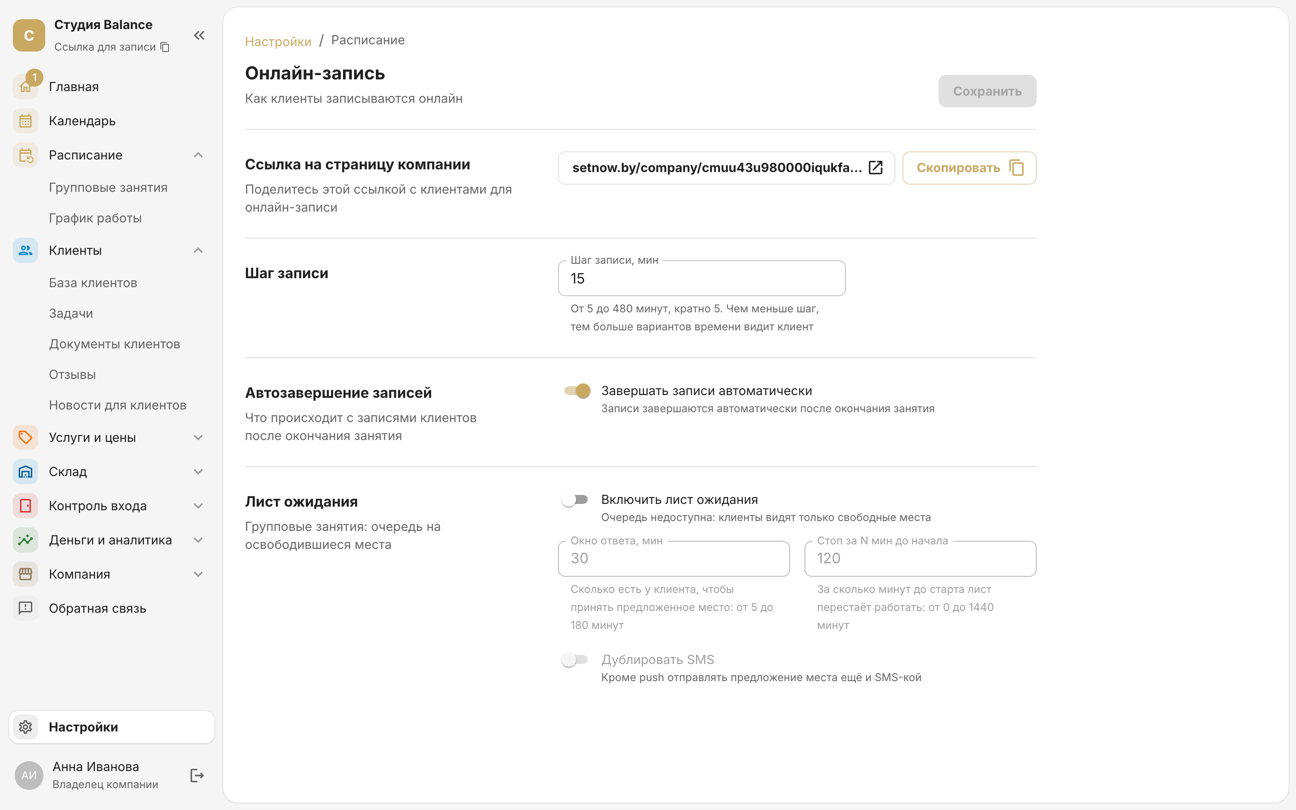
1. Шаг записи
«Шаг записи, мин» в Настройки → Онлайн-запись — с каким интервалом клиенту предлагается время: от 5 до 480 минут, кратно 5, по умолчанию 15. Варианты идут от начала смены: при шаге 30 и смене с 10:00 клиент увидит 10:00, 10:30, 11:00.
Чем меньше шаг, тем больше вариантов времени. Крупный шаг удобен, когда услуги одной длины: если массаж длится 60 минут, шаг 60 не даёт записям вставать вразнобой и оставлять между собой «окна» по 15 минут.
2. Закрытие онлайн-записи
Можно запретить клиентам записываться самим незадолго до начала. В Настройки → Онлайн-запись в поле «Закрывать запись за, мин» укажите, за сколько минут до начала закрывать онлайн-запись: например, 120 — за 2 часа. По умолчанию 0 — без ограничения.
Если до начала осталось меньше, клиент не увидит это время на сайте и в приложении, а записаться на групповое занятие уже не сможет: в расписании на сайте вместо «Записаться» будет «Запись закрыта».
Сотрудники записывают клиентов в любое время. Лист ожидания тоже перестаёт предлагать места не позже этого срока.
3. Отмена записи клиентом
Клиент может отменить запись сам — по ссылке из SMS или в приложении. В Настройки → Онлайн-запись в поле «Отмена не позже чем за, ч» укажите, за сколько часов до начала эта возможность пропадает: например, 24 — за сутки. По умолчанию 3, а 0 — отмена до самого начала.
Если до начала осталось меньше, на странице записи по ссылке из SMS вместо «Отменить запись» клиент увидит, до какого срока отмена была возможна, и телефон компании. В приложении отмена не пройдёт — клиент увидит ошибку с этим сроком.
Сотрудники отменяют записи в любое время. Отмена клиентом возвращает посещение на абонемент, а позднюю отмену — со штрафом или без — проводит сотрудник: см. «Посещения, отмена и удаление записей».
4. Автозавершение записей
«Завершать записи автоматически» — после окончания визита запись сама становится завершённой. Если выключить, посещаемость — пришёл или не явился — отмечается вручную, а до отметки записи остаются подтверждёнными.
5. Лист ожидания
«Включить лист ожидания» — очередь на заполненные групповые занятия: когда место освобождается, его предлагают первому в очереди. Как настроить окно ответа и стоп перед началом — в статье «Лист ожидания».
6. Подтверждение по SMS-коду
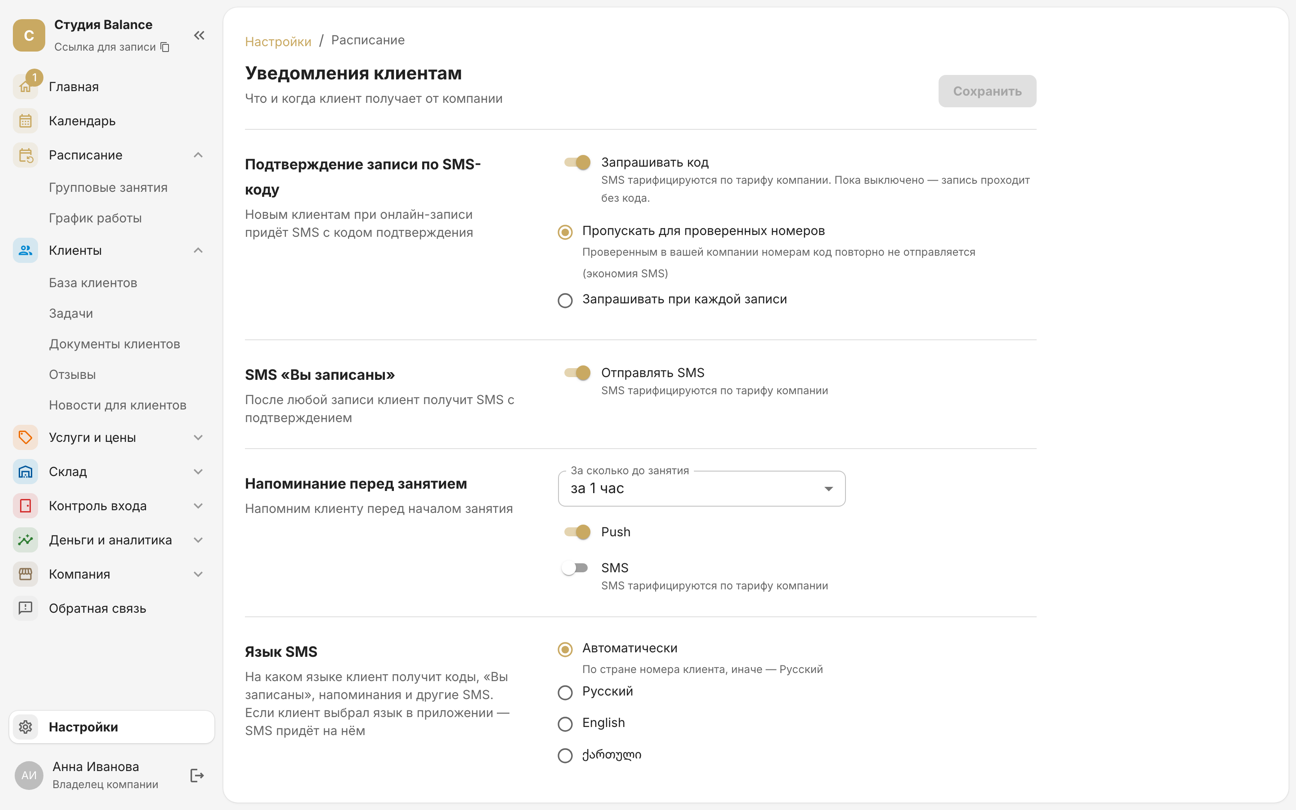
В Настройки → Уведомления клиентам в блоке «Подтверждение записи по SMS-коду» включите «Запрашивать код» — клиент подтвердит номер кодом из SMS, прежде чем запись появится в календаре. Так в базу не попадают чужие и ошибочные номера.
Затем выберите, когда запрашивать код:
- «Пропускать для проверенных номеров» — код приходит только тем, кто ещё не подтверждал номер в вашей компании. Экономит SMS;
- «Запрашивать при каждой записи» — код приходит всегда.
SMS списываются с SMS-баланса компании — см. SMS-пакеты и уведомления. Если SMS закончились, запись не останавливается: клиенты записываются без кода.
7. Что клиент получает после записи
Там же включаются SMS «Вы записаны» со ссылкой на запись, напоминание перед визитом и просьба оставить отзыв — подробно в SMS-пакетах и уведомлениях.