Control de acceso y pases
La recepción comprueba el pase del cliente y el sistema decide si puede entrar: con bono, con reserva o cualquiera que tenga pase. Cada entrada y cada rechazo quedan en el historial.
Elige las reglas de entrada
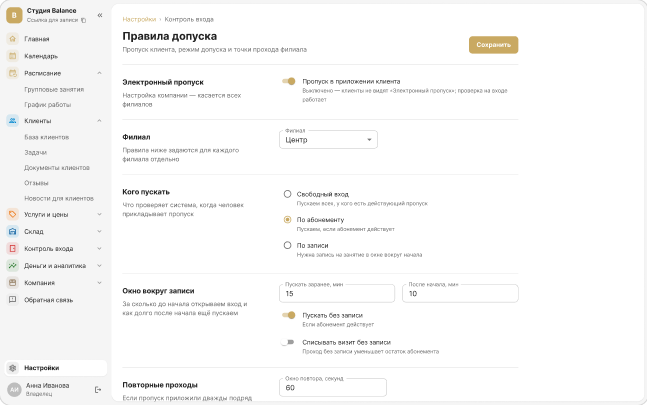
Abre Configuración → Reglas de entrada y elige un modo para cada sucursal:
Abre Más → Configuración → Reglas de entrada. Cada sucursal tiene sus propias reglas: elígela en el campo «Sucursal» y luego elige un modo en el bloque «Quién puede entrar»:
- «Entrada libre» — entra cualquiera con un pase válido.
- «Con bono» — se necesita un bono válido o una reserva dentro de la ventana de tiempo.
- «Con reserva» — se necesita una reserva para una sesión dentro de la ventana de tiempo en torno a su inicio. El interruptor «Dejar entrar sin reserva» también deja entrar a quienes tengan un bono válido.
Por defecto, la entrada con reserva se abre 60 minutos antes del inicio, y puedes cambiarlo. A quien llega tarde con reserva se le deja entrar hasta el final.
Guarda las reglas con la marca de verificación de la esquina superior derecha.
Emite un pase para el cliente
Un pase es un código en la app móvil del cliente, una tarjeta o pulsera, o un código QR con PIN. Las tarjetas y los códigos QR con PIN se emiten en la ficha del cliente.
La tarjeta se acerca a un lector USB, y el botón «QR y PIN» muestra el código QR, el número de pase y el PIN.
Abre el cliente en la pestaña «Clientes» y toca «Pases de acceso». El icono QR de la esquina superior derecha abre el «Pase de entrada»: el código QR, el número de pase y el PIN. El + de al lado emite una tarjeta: introduce el número de la tarjeta o pulsera y toca «Emitir».
El cliente toma una foto del QR o recuerda el número y el PIN. El cliente ve siempre el mismo QR en la app y en la página del bono a la que lleva el enlace del mensaje: no hay que activar nada.
Controla a los clientes en la entrada
Abre Control de acceso → Control de entrada. Acerca la tarjeta al lector, introduce el número de pase con el PIN o busca al cliente por su nombre.
Abre Más → Registro de entrada. Toca «Escanear» y apunta la cámara al código QR de la app del cliente; la primera vez, el teléfono pide acceso a la cámara. Si no hay código QR, usa «Buscar cliente» para buscar por nombre, o «Introducir número manualmente»: un número de tarjeta, o un número de pase con el PIN.
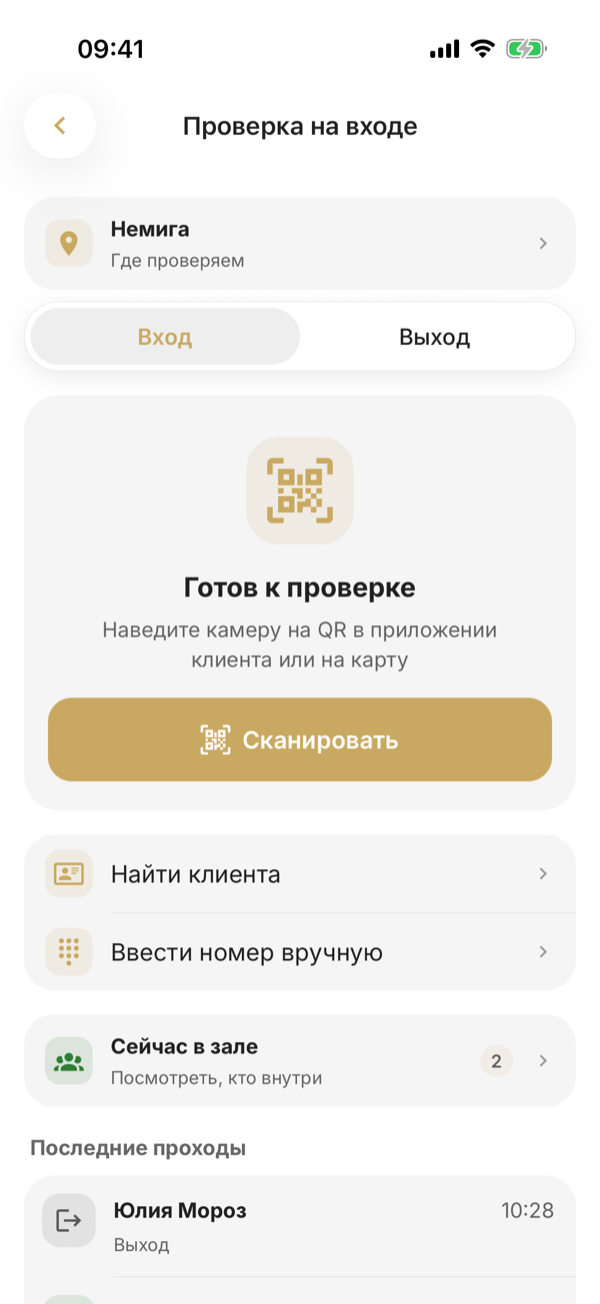
El sistema muestra la decisión, el bono y la sesión a la que vino el cliente. A un cliente con reserva se le marca «Asistió» en la sesión al momento.
Si no tiene reserva, elige una sesión en «Inscribir en la sesión»: el cliente se une a ella marcado como «Asistió» y se descuenta una visita del bono — por la sesión, no por la entrada.
Tras la respuesta, el botón pasa a ser «Escanear siguiente». En la parte superior de la pantalla están «Punto de control» — la sucursal y el punto de acceso, si hay varios — y el interruptor «Entrada» / «Salida». Para tener el control a mano, conviértelo en una pestaña: al final de «Más», toca «Personalizar barra inferior» y añade «Registro de entrada».
Si el sistema deniega la entrada, un miembro del personal puede dejar entrar al cliente una vez con el botón «Dejar entrar una vez». Esa decisión también queda en el historial.
Hasta que se conecte el hardware, el «torniquete» es la pantalla de recepción: un teléfono con cámara o un equipo con lector.
Registra la asistencia en la sesión
Los pases no solo se comprueban en la entrada, sino también en la propia sesión: quien la imparte escanea a los alumnos en lugar de marcar la lista.
Abre la sesión en la agenda y, en «Participantes», haz clic en «Registrar por QR». Lee el código QR con un escáner o haz clic en «Número y PIN»: el cliente los ve en la página del bono. Después de cada respuesta, el campo queda listo para el siguiente alumno.
Abre la sesión y, en «Participantes», toca «Registrar por QR». Apunta la cámara al código QR de la app del cliente o toca «Número y PIN». Después de la respuesta: «Escanear siguiente».
- El alumno está inscrito — se marca «Asistió» al momento.
- El alumno no está en la lista — ves qué bono se descontará y cuántas visitas quedan, o que paga en el local y por qué. «Inscribir y registrar» lo añade a la sesión marcado como «Asistió».
- El pase no es válido — por ejemplo, porque se revocó —; la pantalla indica el motivo.
Un registro en la sesión es asistencia, no una entrada: no va al historial de entradas ni al contador «dentro ahora». A quien llega tarde se le puede inscribir hasta que termine la sesión.
Revisa el historial de entradas
El historial muestra cada entrada y cada rechazo, incluidas las tarjetas desconocidas, para que puedas aclarar cualquier situación dudosa.
El historial está en Control de acceso → Historial de entradas.
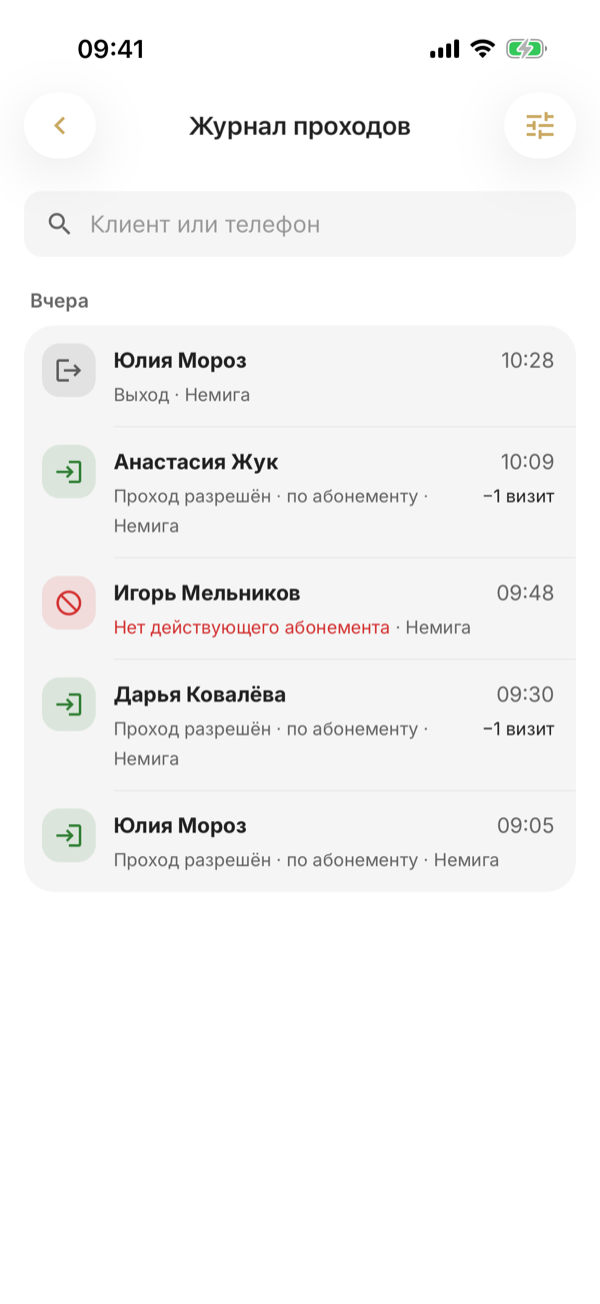
Abre Más → Historial de entradas. Las entradas aparecen por día, con una búsqueda por cliente o teléfono arriba. El icono de filtro de la esquina superior derecha deja solo «Denegadas» o «Permitidas por el personal» y la sucursal seleccionada. Toca una entrada: la hoja muestra la decisión, el empleado y el botón «Abrir ficha del cliente».