Enlace de reserva
Tu empresa tiene un único enlace a la página de reserva, común para todas las sucursales y todos los empleados. Solo tienes que ponerlo allí donde los clientes te encuentran.
Copia el enlace
Lo más rápido es el menú de la izquierda del panel: haz clic en «Enlace de reserva», debajo del nombre de la empresa, y el enlace se copia.
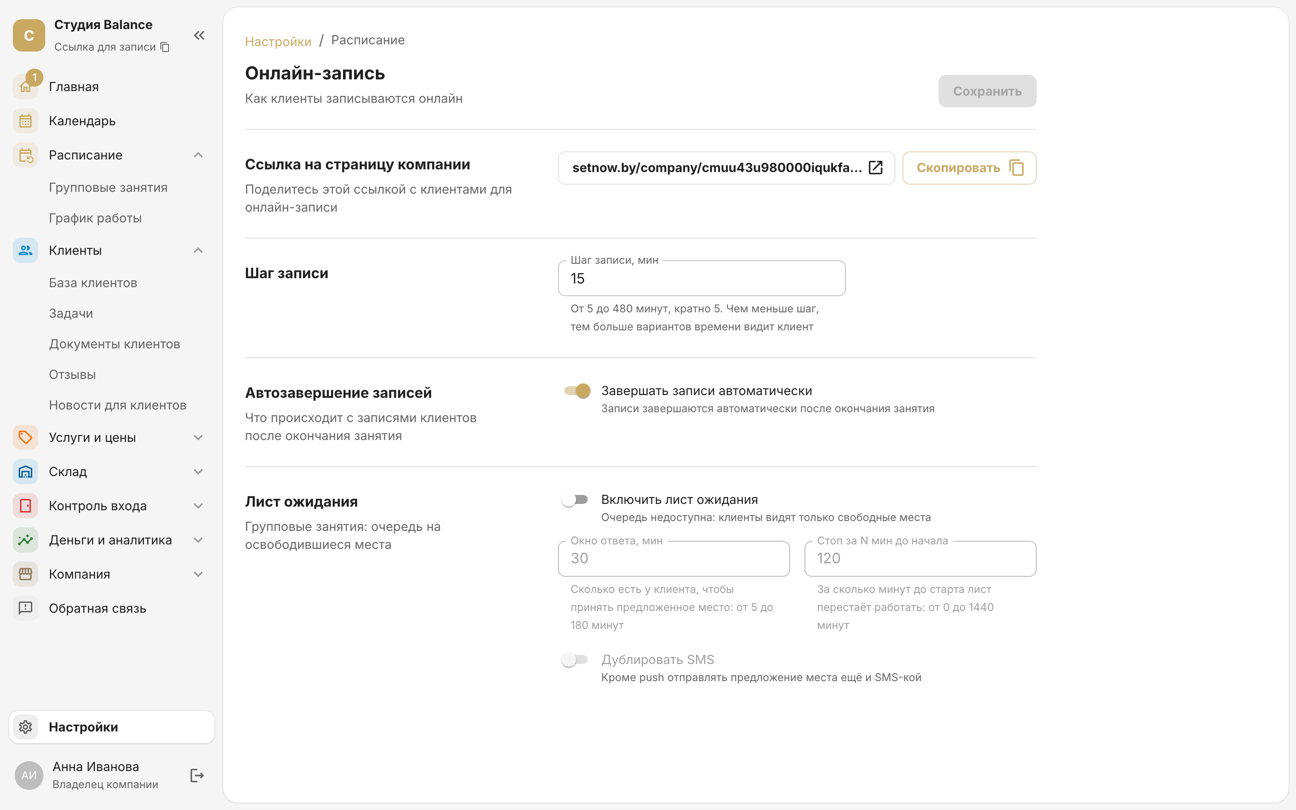
También está en Configuración → Reserva online, en la fila «Enlace a la página de la empresa»: haz clic en la dirección para abrir la página en una pestaña nueva o haz clic en «Copiar».
Lo más rápido es la pestaña «Inicio»: toca el icono del enlace arriba a la derecha, junto a la campana. Se abre el menú para compartir: envía el enlace a un mensajero o cópialo.
El enlace también está en Más → Configuración → Reserva online, en el bloque «Enlace a la página de la empresa»: toca la dirección o «Abrir» para abrir la página en el navegador, o toca «Compartir».
No hay enlaces separados para cada empleado: el cliente que quiere un especialista concreto empieza la reserva desde la tarjeta «Empleado».
Comparte el enlace
- en la biografía de Instagram y en la descripción de tu canal de Telegram;
- en la ficha de tu negocio en los mapas;
- en tu sitio web, detrás de un botón «Reservar»;
- como respuesta a los mensajes de «¿puedo reservar?» en los mensajeros.
En los mensajeros y las redes sociales, el enlace se despliega en una tarjeta de vista previa con el nombre y el logotipo de tu empresa.
Sube el logotipo en Empresa → Datos de la empresa.
Sube el logotipo en Más → Datos de la empresa: toca el logotipo en la parte superior de la pantalla.
Comprueba qué verán los clientes
Abre el enlace y haz tú una reserva de principio a fin. En la parte superior de la página están el logotipo, el nombre y el teléfono de la empresa, además de la dirección de la sucursal si solo hay una: la dirección abre un mapa y el número de teléfono permite llamar. Debajo están la descripción de la empresa y las tarjetas de los pasos de la reserva.
- Idioma. La página se abre en el idioma de la empresa, y los clientes pueden cambiarlo con el botón del globo de la esquina superior derecha.
- Los colores salen del tema de la empresa, el mismo que el de la app para clientes.
- Las horas se muestran en la zona horaria de la empresa, esté donde esté el cliente.
- Tienda: una tarjeta debajo de los pasos de la reserva que aparece si está conectado el pago online y hay bonos a la venta.
El tema se configura en Configuración → Tema, y la zona horaria, en Empresa → Datos de la empresa.
El tema se configura en Más → Configuración → Tema, y la zona horaria, en Más → Datos de la empresa.
Muestra tu horario en tu sitio web
Puedes insertar el horario de tus sesiones grupales en tu propio sitio web.
En Agenda → Sesiones grupales, haz clic en «Código para insertar» y luego en «Copiar código», y pega el código en el HTML de tu página web.
En Más → Sesiones grupales, toca ⋮ arriba a la derecha y elige «Horario en tu sitio web». En la hoja que se abre, toca «Compartir código»: envía el código a quien gestione tu sitio web, o a tu propio correo, y pégalo en el HTML de tu página web.
Tu sitio mostrará un horario semanal con plazas libres. Su botón «Reservar» abre la página de reserva con la sesión ya elegida: el cliente solo tiene que tocar «Continuar» y dejar sus datos de contacto. En las sesiones completas aparece «Sin plazas» en lugar del botón.