Gestión del almacén
El stock se lleva por sucursal: qué hay en la estantería, adónde van los materiales y cuánto te cuesta un servicio.
Configura tus artículos
En Almacén → Artículos, añade artículos: el nombre, la unidad (unidades, mililitros, litros, gramos, kilogramos o metros) y el uso: para la venta, para los servicios o ambos. Si son muchos, es más fácil subirlos desde un archivo.
Abre Más → Artículos (el grupo «Inventario») y toca + arriba a la derecha. En el formulario «Nuevo artículo», rellena «Nombre», «Uso» («Venta», «Consumible» o «Venta y consumible») y «Unidad» (uds, ml, l, g, kg, m), y toca la marca ✓ de arriba a la derecha. Si son muchos artículos, es más fácil subirlos desde un archivo .xlsx o .csv: ⋯ arriba a la derecha → «Importar archivo».
La página del almacén solo la ven las personas a las que el propietario haya dado acceso, porque muestra los precios de compra.
Registra el stock inicial y las entradas
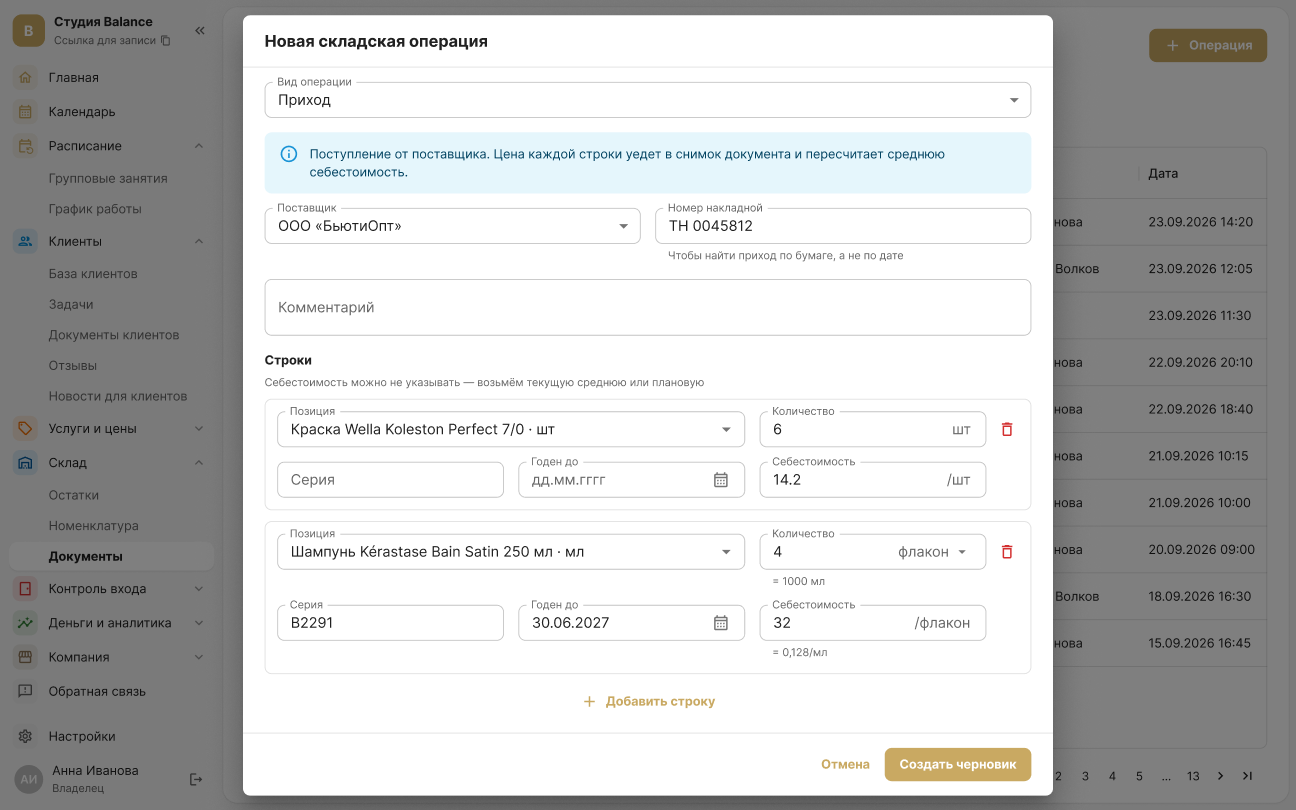
En Almacén → Documentos, crea un «Stock inicial» y registra cada entrega como una «Entrada» con el precio de compra. El documento se guarda primero como borrador: el stock solo cambia cuando se registra.
Abre Más → Documentos en el grupo «Inventario» y toca +. En «Tipo de operación», elige «Stock inicial», y registra cada entrega como una «Entrada» con el precio de compra. Comprueba la «Sucursal», añade artículos con «Añadir línea» y toca la marca ✓ de arriba a la derecha: el documento se abre como borrador. Todavía puedes corregir las líneas del borrador y guardarlas con la misma marca ✓; el stock solo cambia cuando tocas «Registrar» en la parte inferior de la pantalla.
Un documento registrado no se puede editar ni eliminar: los errores se corrigen con una reversión.
El botón «Revertir» está en la parte inferior de un documento registrado.
Configura el consumo por servicio
En el servicio, indica la norma: cuánto material se gasta en un servicio. Cuando se marca a un cliente como «Asistió», los materiales se descuentan automáticamente y el margen del servicio se calcula desde el primer día.
La norma se indica en Más → Servicios: abre la categoría y el servicio, y toca «Materiales» en la parte inferior. En el bloque «Norma de consumo», añade materiales con «Añadir artículo», indica la cantidad y toca la marca ✓ de arriba a la derecha.
Vigila el stock
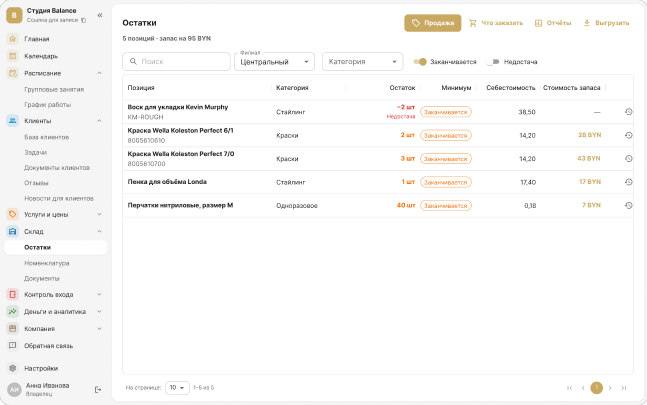
En Almacén → Niveles de stock, indica la cantidad mínima y la cantidad objetivo de un artículo.
Abre Más → Niveles de stock, o la pestaña «Inventario» si está en tu barra de pestañas. Toca un artículo y, en la hoja «Umbrales de la sucursal», indica «Stock mínimo» y «Stock objetivo» y toca «Guardar».
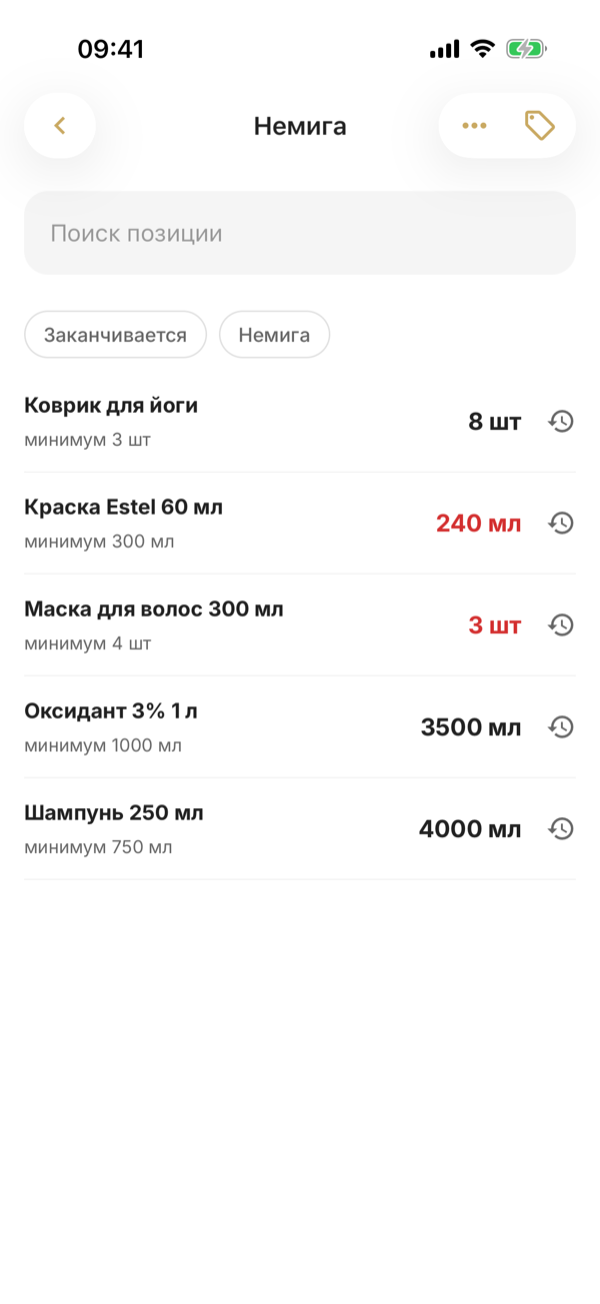
Cuando un artículo se está agotando, el propietario y los administradores reciben una notificación push, y el informe «Qué reponer» prepara un borrador de entrada.
El informe se abre desde el menú ⋯ de arriba a la derecha de la pantalla de niveles de stock, y el botón «Pedir» junto a un proveedor crea el borrador de entrada. La notificación push de stock bajo abre los niveles de stock con el filtro «Por agotarse».
Haz un recuento de inventario
Cuenta lo que hay en la estantería con un documento de «Recuento». Mientras es un borrador, puedes introducir las cantidades reales tantas veces como quieras; al registrarlo, los excedentes y los faltantes se anotan automáticamente.
Se crea igual que una entrada: Más → Documentos → + → «Recuento»; las líneas de artículos se rellenan solas. En el documento que se abre, introduce «Contado» en los artículos que hayas contado y guarda con la marca ✓ de arriba a la derecha: un campo vacío significa «sin contar», y esa línea no toca el stock. Cuando todo esté contado, toca «Registrar» en la parte inferior de la pantalla.