Calendario
El «Calendario» muestra todo lo que pasa en la empresa: las citas de clientes, las sesiones grupales y los bloques ocupados de todos los empleados. Aquí creas citas para los clientes, mueves y cancelas visitas y marcas quién asistió.
Vistas y filtros
En la esquina superior derecha están «Día», «Semana» y «Mes», y junto al título, el selector de periodo. Los filtros «Sucursales», «Empleados» y «Tipo» — «Citas» o «Sesiones grupales» — se recuerdan para la próxima vez; «Restablecer todo» vuelve a la vista completa.
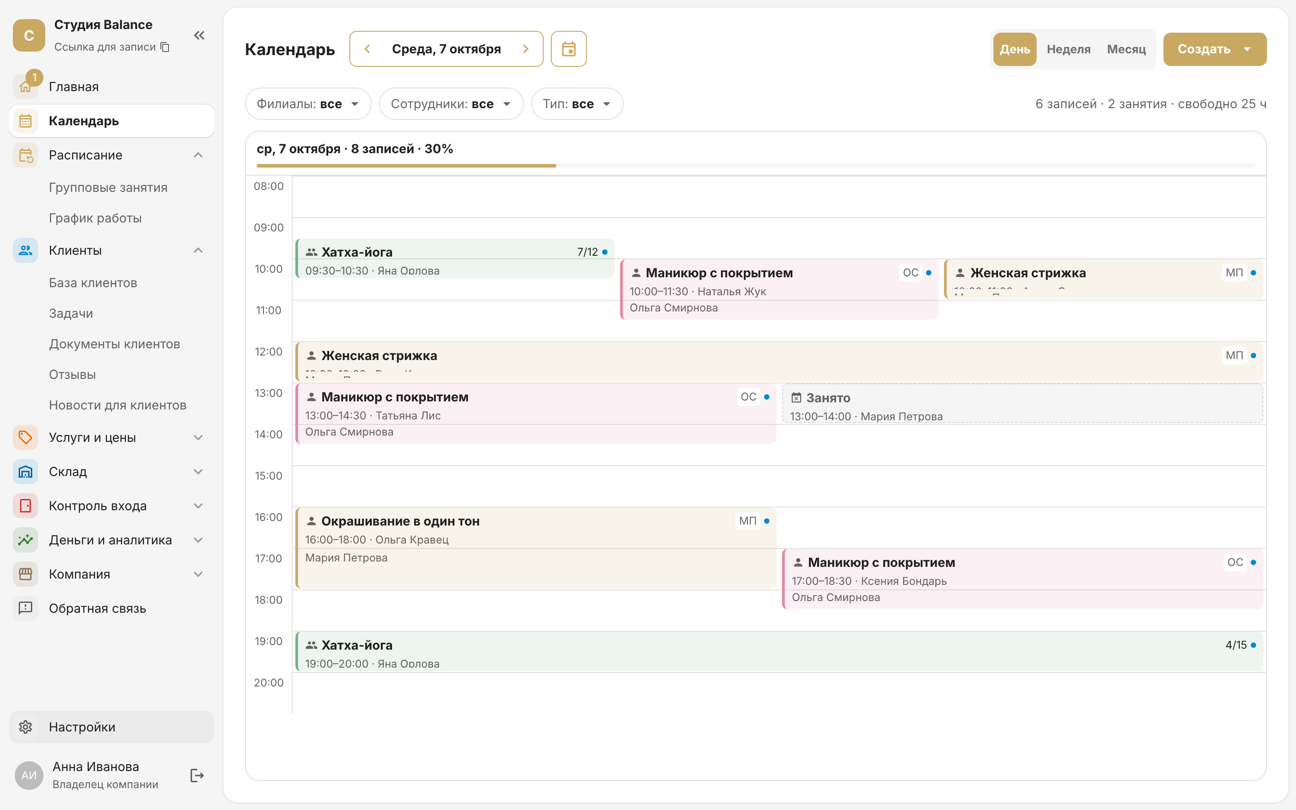
- «Día» — una escala por horas: las citas que coinciden en el tiempo se colocan una al lado de otra, y la línea roja marca la hora actual. Sobre la cuadrícula, a la derecha, están el número de citas y sesiones y cuántas horas siguen libres.
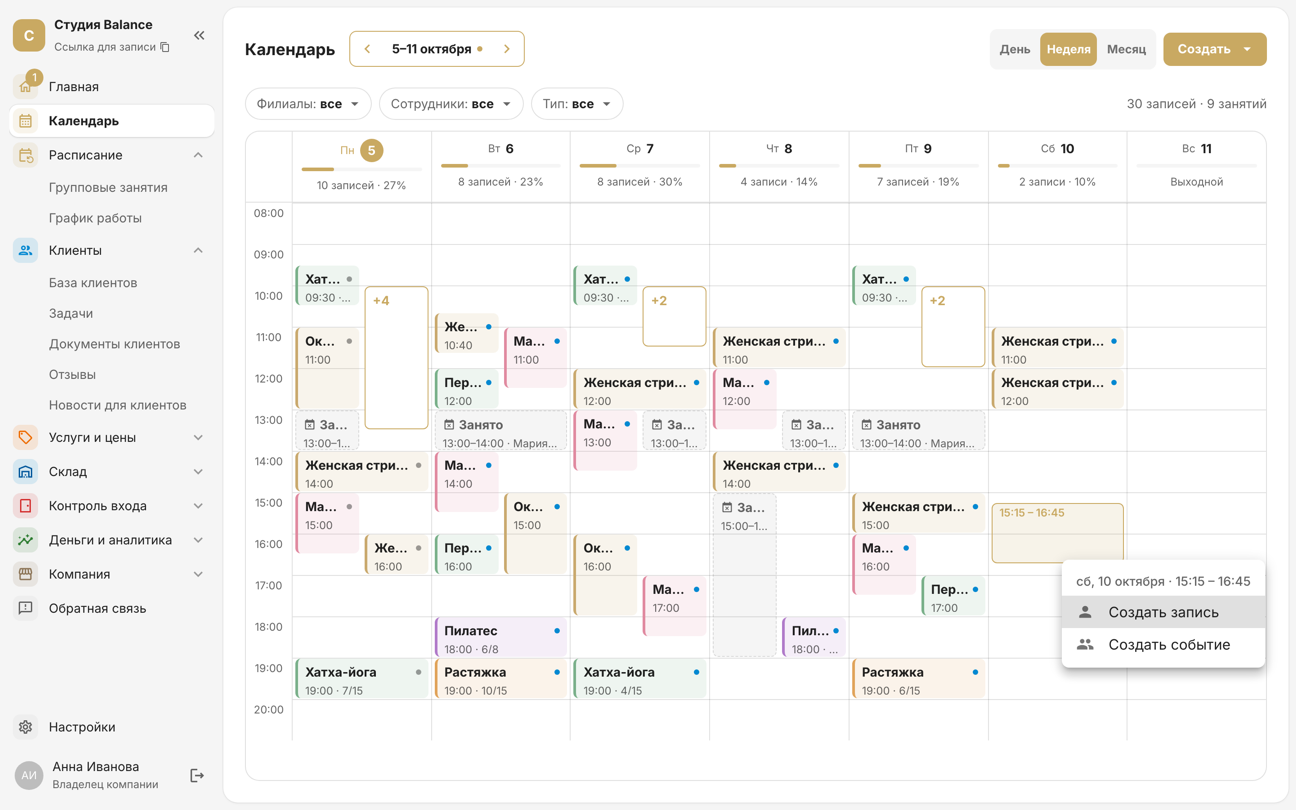
- «Semana» — siete columnas. Bajo cada fecha están el número de citas y la barra de ocupación; un día sin turnos se marca como «Día libre». Si hay muchas citas a la misma hora, algunas quedan ocultas bajo «+N».
- «Mes» — la ocupación y las primeras citas de cada día. Haz clic en un día para abrirlo.
Abre la pestaña «Calendario» en la parte inferior de la pantalla, o Más → Calendario si no está ahí. Arriba están «Día», «Semana» y «Mes», y a su derecha, el periodo: tócalo para elegir un día o un mes. El icono de filtro de la esquina superior derecha abre «Sucursal», «Empleados» y «Tipo» — «Citas» o «Sesiones grupales»; el número sobre el icono indica cuántos filtros hay aplicados. La vista del calendario se recuerda para la próxima vez. Si te has alejado de hoy, aparece abajo un botón «Hoy».
- «Día» — arriba está la franja de la semana con la ocupación de cada día: toca una fecha para abrir ese día o desliza la franja para pasar a otra semana. Debajo está la escala por horas: las citas que coinciden en el tiempo se colocan una al lado de otra, y la línea roja marca la hora actual.
- «Semana» — siete columnas por horas con la franja de ocupación encima; desliza la franja para pasar a otra semana. La fecha de un día sin turnos ni citas aparece en gris.
- «Mes» — una barra de ocupación bajo cada fecha; un punto junto a una fecha significa que ese día hay un bloque ocupado. Toca un día para ver sus citas en una lista bajo la cuadrícula.
- Si a la misma hora hay más citas de las que caben una al lado de otra, algunas quedan ocultas bajo «+N»: tócalo para verlas todas.
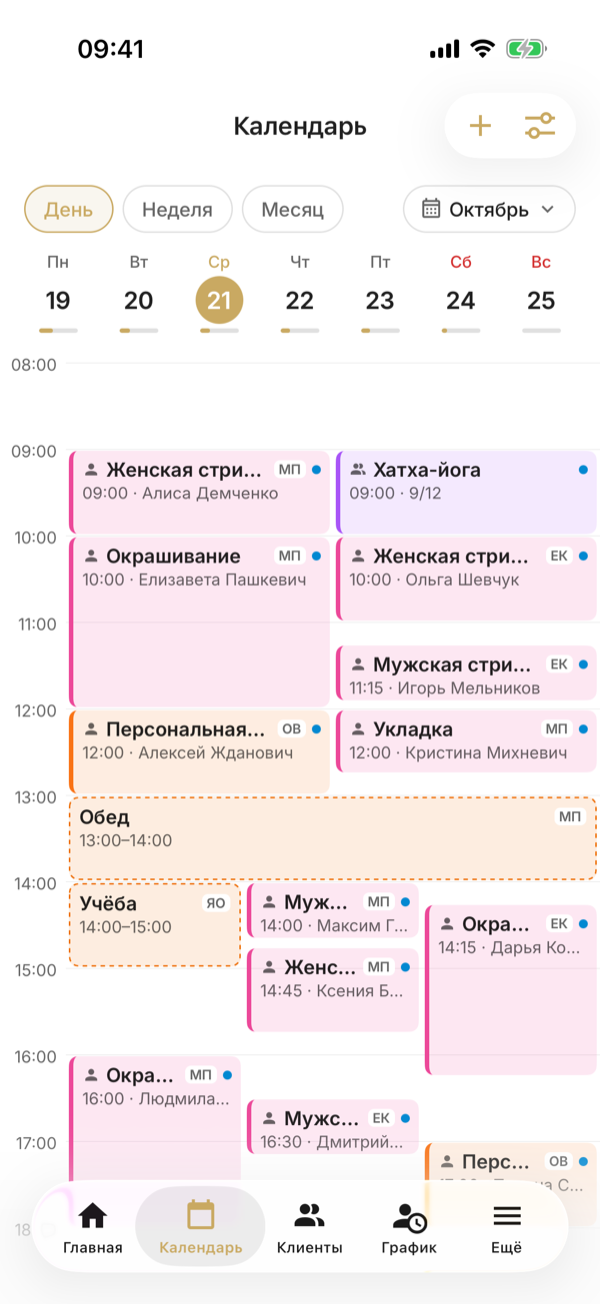
La ocupación del día es la parte del tiempo de trabajo del horario de trabajo que ocupan las citas y las sesiones. A partir del 85 %, la barra se vuelve naranja. Si ese día no trabaja nadie según el horario, no hay barra.
Crea una cita o una sesión
Haz clic en «Crear» → «Crear cita» o «Crear sesión». Es más rápido directamente desde la cuadrícula: en la vista Día o Semana, haz clic en una hora libre o arrastra el puntero por la cuadrícula desde el inicio hasta el fin; en la vista Mes, haz clic en «+» en la celda del día. La hora seleccionada se rellena en el formulario.
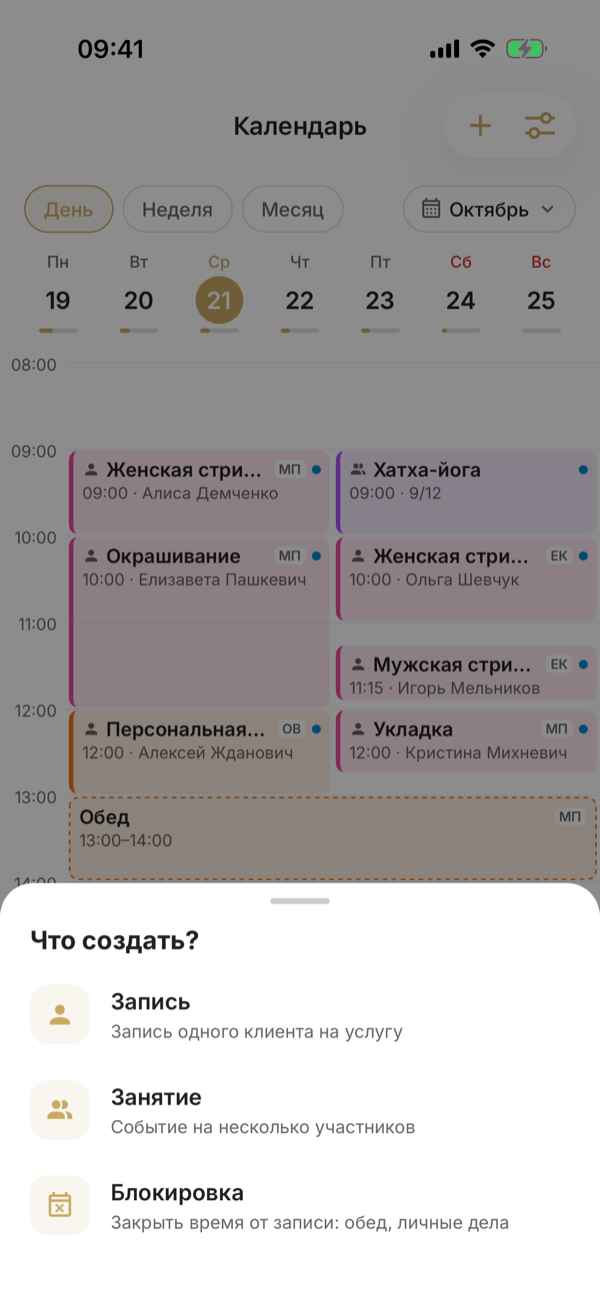
Toca + en la esquina superior derecha para abrir «¿Qué quieres crear?» y elige «Cita» o «Sesión». Es más rápido directamente desde la cuadrícula: en la vista Día o Semana, toca una hora libre; en la vista Mes, toca «+» junto al número de citas del día seleccionado, y luego elige qué crear. El día y la hora seleccionados se rellenan en el formulario. En la cuadrícula, la hora se elige en pasos de 30 minutos; ajusta los minutos exactos en el formulario.
En el formulario «Nueva cita», elige los servicios, el cliente, el especialista, la sucursal y «Fecha y hora de inicio». Si el cliente aún no está en tu base de clientes, añádelo ahí mismo: activa «Crear cliente nuevo» e introduce un teléfono y un nombre. La cita durará lo que duren los servicios. Para que termine a otra hora, activa «Hora de fin personalizada» y elige la hora. Si marcaste la hora arrastrando por la cuadrícula, el interruptor ya está activado y el fin ya está fijado.
En el formulario «Nueva cita», elige «Servicios», «Cliente», «Especialista», «Sucursal» y «Fecha y hora». Si el cliente aún no está en tu base de clientes, añádelo ahí mismo: toca el icono con un más a la derecha del campo «Cliente», introduce un teléfono y un nombre — o toca «Elegir de los contactos» — y guarda con la marca de verificación: el cliente se rellena en la cita. La cita durará lo que duren los servicios. Para que termine a otra hora, activa «Hora de fin personalizada» y elige la hora. La marca de verificación de la esquina superior derecha guarda la cita.
Si acordaste otro importe con el cliente, activa «Precio personalizado» al final del formulario e introdúcelo. Ese importe va a los ingresos, a la nómina y al historial del cliente en lugar del precio de tarifa de los servicios, y la ficha de la cita marca el importe como «precio personalizado». Para volver al precio de tarifa, desactiva «Precio personalizado» al editar la cita. Cambiar los servicios no anula un precio personalizado.
Los campos del formulario se ajustan entre sí: al elegir un servicio, en la lista solo quedan los especialistas que lo realizan, y viceversa. El formulario de sesiones grupales se describe en «Sesiones grupales».
También puedes poner una cita fuera de un turno: el turno se ampliará solo, más detalles. Pero la cita no se guardará si:
- el empleado ya tiene una cita o una sesión a esa hora — «El empleado ya tiene una cita a esta hora»;
- la hora está cerrada por un bloque ocupado —«Este horario está bloqueado como “Ocupado”»;
- la cita no cabe en un solo día: el fin debe ser posterior al inicio y caer en el mismo día.
Abre una cita
Haz clic en una cita para abrir su ficha a la derecha: fecha y hora, sucursal, especialista, servicios, notas y cliente. El lápiz de arriba sirve para editar: mover la cita a otra hora o cambiar el especialista, los servicios o la sucursal.
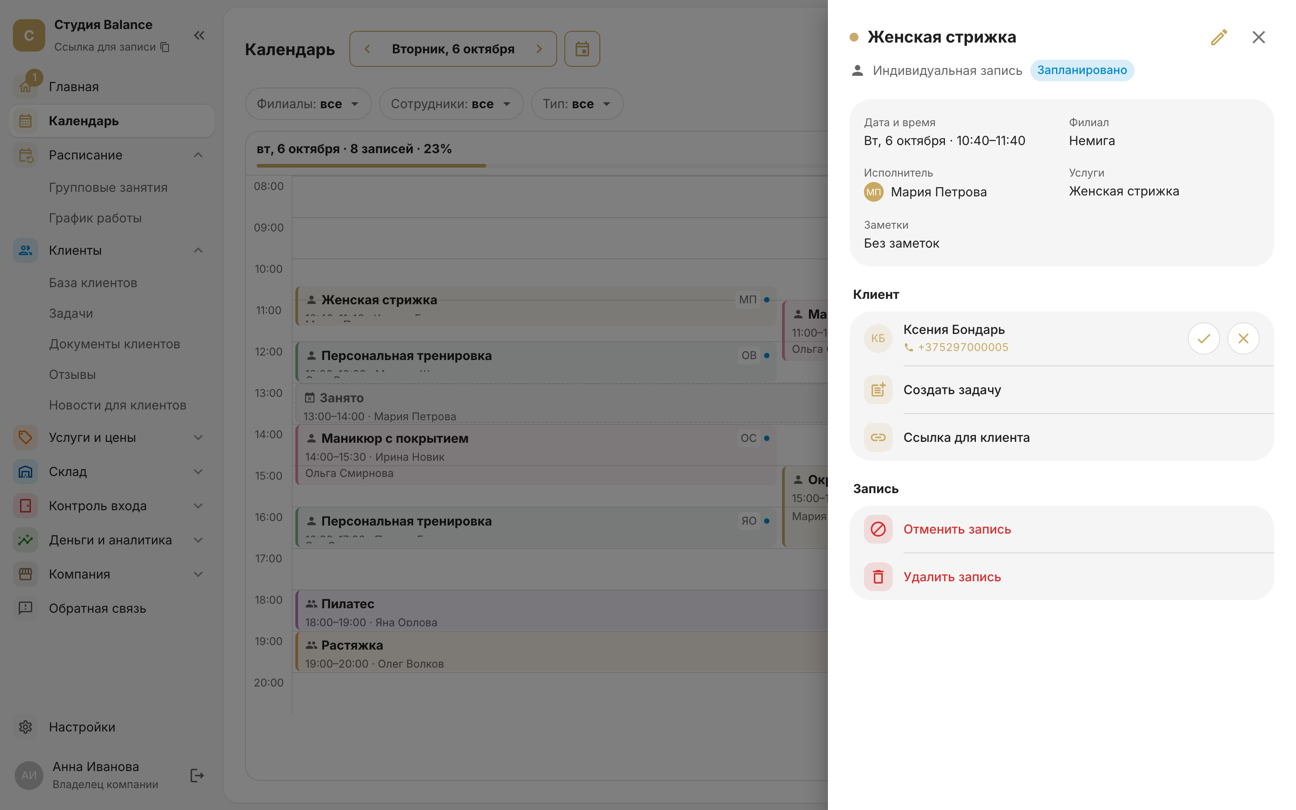
- ✓ y ✕ junto al cliente son «Asistió» y «No asistió»; un segundo clic quita la marca. Al hacer clic en el teléfono se inicia una llamada.
- «Crear tarea» — un pendiente relacionado con el cliente, como devolverle la llamada. Más en «Tareas de clientes».
- «Enlace para el cliente» — la página de la cita: el cliente ve la hora y la dirección y puede cancelar la cita por su cuenta.
- «Cancelar cita» y «Eliminar cita» — en qué se diferencian se explica en «Asistencia, cancelación y eliminación de citas».
Toca una cita para abrirla a pantalla completa: hora, fecha, servicios, especialista, sucursal y precio, con los grupos «Cliente» y «Cita» debajo. El lápiz de la esquina superior derecha abre «Editar cita»: mueve la cita a otra hora, cambia el especialista, los servicios o la sucursal, y guarda con la marca de verificación.
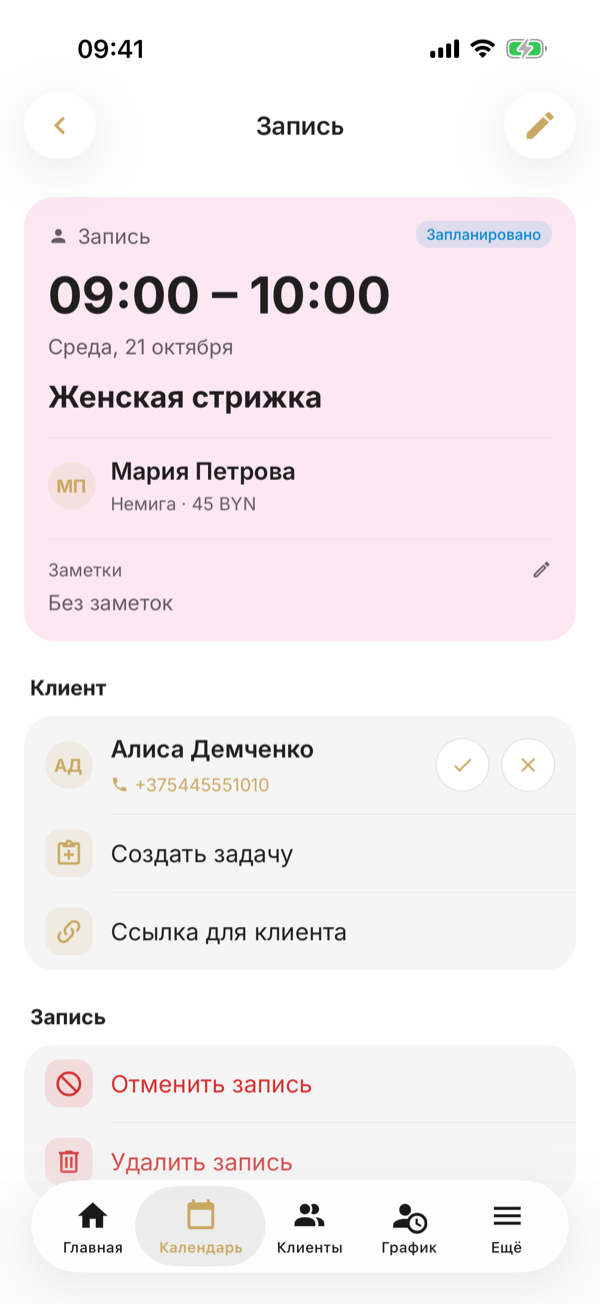
- ✓ y ✕ son los círculos a la derecha de la fila del cliente: «Asistió» y «No asistió»; tocar de nuevo quita la marca. Al tocar el teléfono se inicia una llamada; al tocar el nombre se abre la ficha del cliente.
- «Crear tarea» — un pendiente relacionado con el cliente, como devolverle la llamada. Más en «Tareas de clientes».
- «Enlace para el cliente» — la página de la cita: el cliente ve la hora y la dirección y puede cancelar la cita por su cuenta. El teléfono te ofrece enviar el enlace por una app de mensajería o copiarlo.
- «Cancelar cita» y «Eliminar cita» están en el grupo «Cita». En qué se diferencian se explica en «Asistencia, cancelación y eliminación de citas».
Al mover una cita, su duración no cambia y el cliente no recibe una notificación aparte: avísale tú. El recordatorio antes de la visita, si está activado, llegará para la nueva hora.
Qué ven los empleados
Un especialista solo ve en el calendario sus propias citas y sesiones, sin los filtros de sucursal y empleado. Un administrador ve las citas de sus sucursales, y el propietario, las de toda la empresa.