Horario de trabajo
El horario de trabajo muestra cuándo y en qué sucursal trabaja cada empleado. Del horario dependen los huecos libres en la reserva online, la ocupación en el calendario y las horas para la nómina.
Cómo funciona el horario
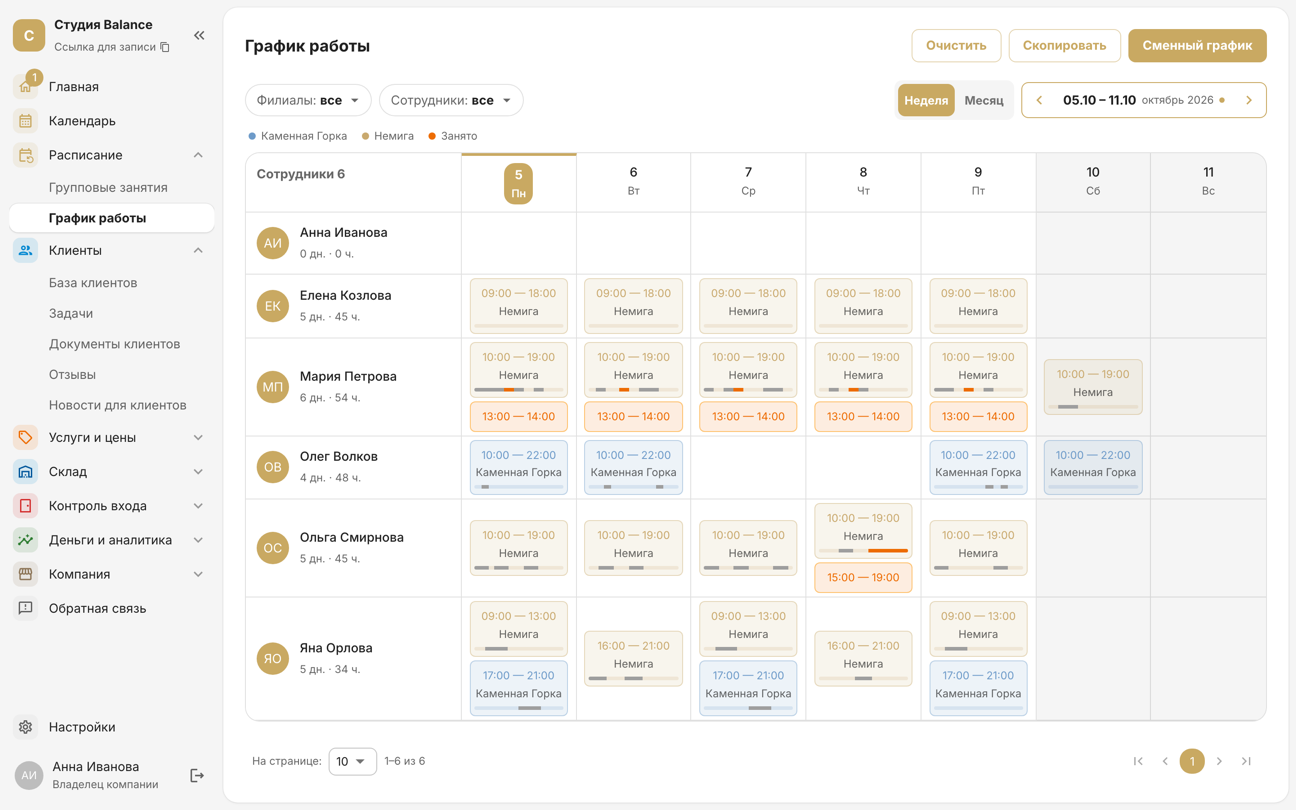
Abre Agenda → Horario. Las filas son los empleados y las columnas, los días. «Semana» y «Mes» cambian el periodo, y las flechas lo recorren. Bajo el nombre de cada empleado están sus días y horas de trabajo del periodo. Los filtros «Sucursales» y «Empleados» acotan la tabla.
Abre la pestaña «Turnos» o Más → Horario. Las filas son los empleados. En la vista «Semana», la semana entera cabe en la pantalla: cada celda muestra cuándo empieza y termina el turno, bajo el nombre están las horas de la semana, y la fila inferior, «en turno», muestra cuántas personas trabajan cada día. En la vista «Mes», los empleados están a la izquierda y los días van en horizontal: en pantalla cabe una semana con las horas de los turnos, y el resto de días se desplaza hacia los lados. El botón de la esquina superior izquierda (o pellizcar la pantalla) abre el resumen del mes: 20 días, con solo el color del turno en cada celda.
- Para elegir otra semana u otro mes, toca el periodo a la derecha de «Semana» y «Mes». Cuando sales del periodo actual, aparece abajo un botón «Hoy».
- Los filtros «Sucursales» y «Empleados» están bajo el icono de filtros de la esquina superior derecha, junto al engranaje.
- Puedes girar la pantalla del horario en horizontal: así la vista Mes se lee mejor.
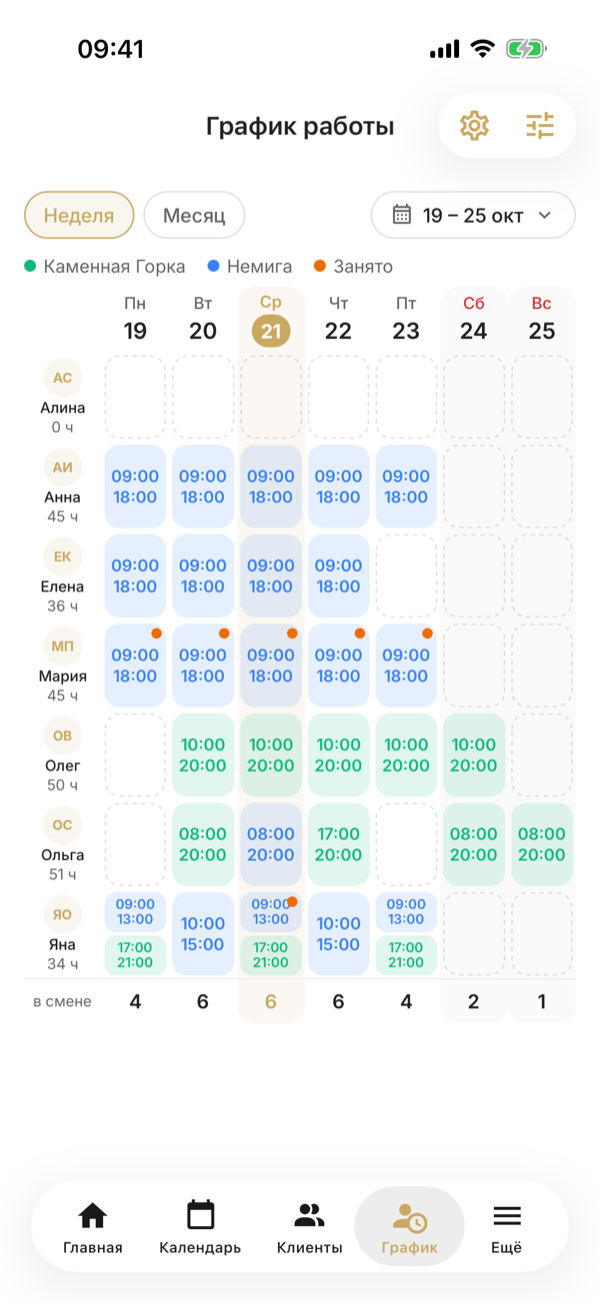
- El color del turno es el color de su sucursal; la leyenda sobre el horario explica los colores. El color se fija en la ficha de la sucursal, en «Sucursales».
- Un turno gris es de una sucursal que no está seleccionada en el filtro. Lo ves, pero no se puede cambiar en el editor del día.
- Una marca naranja en un día significa que ese día tiene bloques ocupados.
Pasa el cursor sobre un turno para abrir los detalles del día: citas, sesiones, bloques ocupados, cuánto tiempo queda libre y el botón «Abrir en el calendario».
Mantén pulsado un día para abrir los detalles del día en la parte inferior de la pantalla: citas, sesiones, bloques ocupados, cuánto tiempo queda libre y el botón «Abrir en el calendario». Funciona en la vista «Semana» y cuando el horario muestra a un solo empleado.
Si el horario tiene un solo empleado — un especialista solo se ve a sí mismo, o hay un filtro aplicado —, en lugar del horario común se abre el calendario semanal o mensual de ese empleado.
También puedes abrir el horario de un empleado desde su ficha: Empresa → Empleados → el empleado → «Horario».
Rellena un día
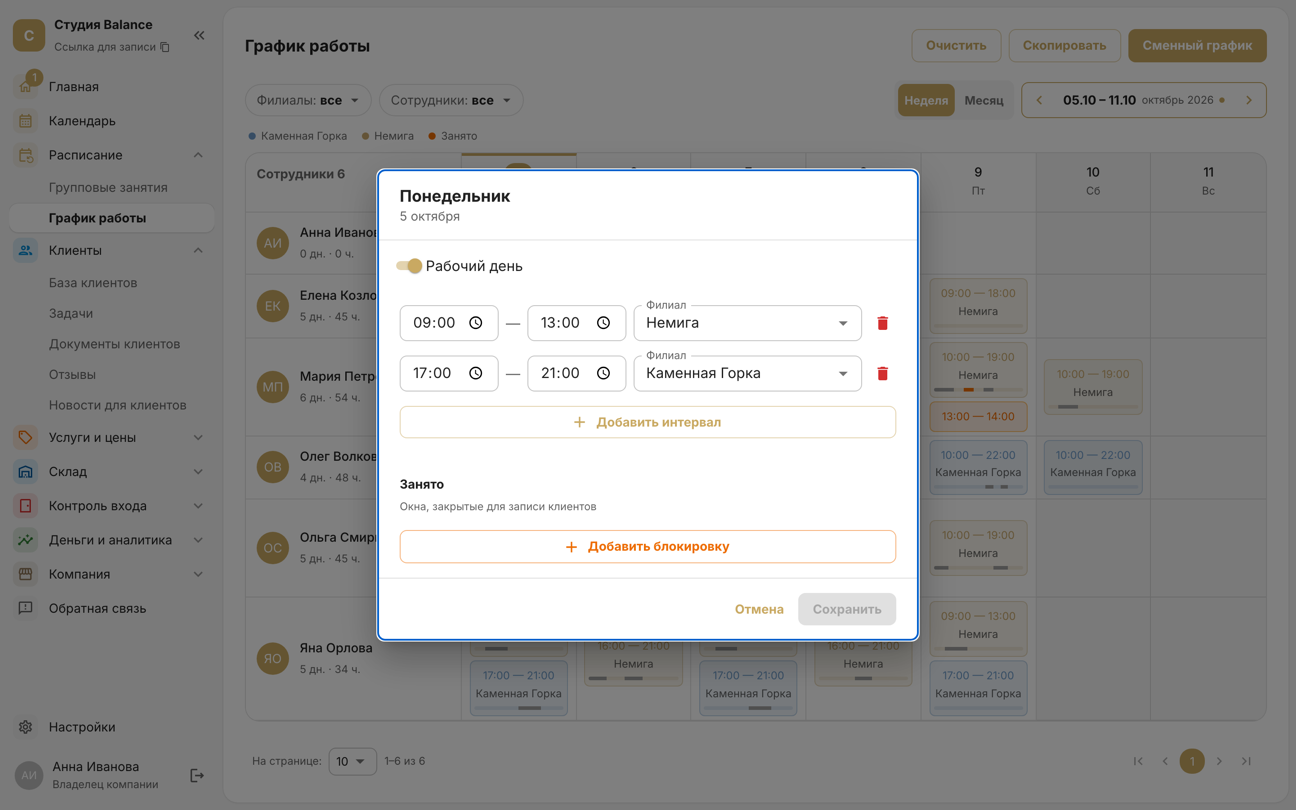
En la vista «Semana», haz clic en un día del empleado. En la vista «Mes», un clic selecciona el día; luego haz clic en «Indicar horas» en el panel inferior. Activa «Día laborable», indica las horas y la «Sucursal», y haz clic en «Guardar».
En la vista «Semana», toca un día del empleado para abrir la pantalla del día. En la vista «Mes», un toque selecciona el día; luego toca «Indicar horas» en la cápsula inferior. Activa «Día laborable», indica las horas y la «Sucursal», y guarda con la marca de verificación de la esquina superior derecha.
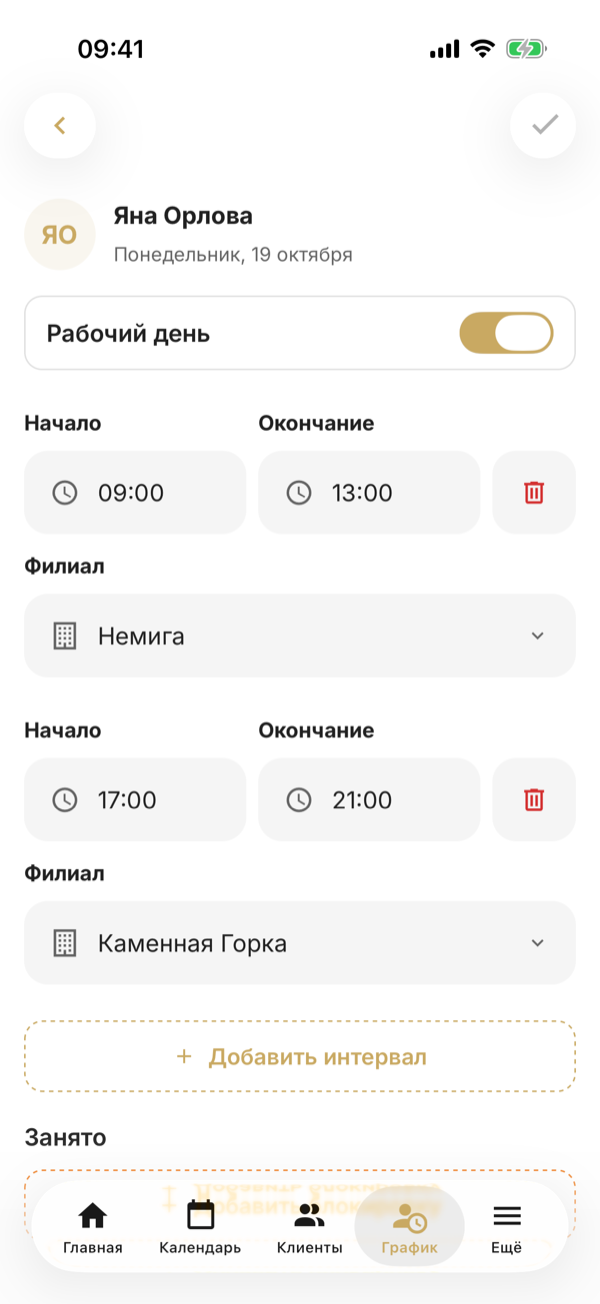
Con «Día laborable» desactivado, el día es un día libre: se eliminan los turnos y los bloques ocupados de ese día.
- «Añadir intervalo» — otro turno el mismo día, por ejemplo, la mañana en una sucursal y la tarde en otra. Los intervalos no pueden solaparse.
- Un turno debe caber en un solo día: no puede pasar de la medianoche.
- La lista de sucursales solo muestra las sucursales a las que está vinculado el empleado. Se vinculan en la ficha del empleado, en el campo «Sucursales».
Para rellenar un mes entero de una vez, usa un patrón de turnos o la copia.
Indica las horas de varios días a la vez
En la vista «Mes», haz clic en los días que quieras rellenar: puedes elegir días distintos para empleados distintos. Shift + clic selecciona un rango, un clic en un día de la cabecera selecciona ese día para todos, y la casilla junto a un nombre selecciona todo el mes del empleado. Abajo aparece un panel: «Seleccionar todo», «Marcar como días libres» e «Indicar horas». Para quitar la selección, usa la cruz del panel o pulsa Esc.
En la vista «Mes», toca los días que quieras rellenar: puedes elegir días distintos para empleados distintos. Tocar una fecha selecciona ese día para todos y tocar un nombre selecciona todo el mes del empleado; la ficha del empleado ahora se abre manteniendo pulsado el nombre. Abajo aparece una cápsula con «Todo» e «Indicar horas»; la cruz quita la selección.
Solo se pueden seleccionar juntos empleados que comparten sucursal: después del primero, los que no tienen ninguna de sus sucursales se atenúan y no se pueden seleccionar. Si comparten varias sucursales, el formulario pregunta dónde poner los turnos.
El formulario «Horario laboral» es el mismo que para un solo día: «Día laborable», intervalos y «Ocupado». Las horas de inicio y fin se rellenan con las de la última vez. El formulario muestra al momento cuántos turnos se van a fijar.
Si algunos días ya tienen turnos, elige «Reemplazar los existentes» — el día queda exactamente como en el formulario y se sustituyen todos sus turnos y bloques ocupados — u «Omitir esas celdas».
Si algunos días ya tienen turnos, activa o desactiva «Reemplazar turnos existentes»: si está activado, el día queda exactamente como en el formulario y se sustituyen todos sus turnos y bloques ocupados; si está desactivado, esos días se quedan como estaban.
- «Aplicar» fija los turnos en todos los días seleccionados a la vez.
- Con «Día laborable» desactivado, los días seleccionados pasan a ser días libres: se eliminan sus turnos y bloques ocupados.
- Hasta 1000 turnos y 50 empleados a la vez.
Con un solo día seleccionado, «Indicar horas» abre el editor habitual de ese día, con lo que ya tiene.
Marca el tiempo ocupado
El almuerzo, la formación y los asuntos personales se marcan en el mismo editor, en el bloque «Ocupado»: «Añadir bloque ocupado», la hora y un comentario. Ese tiempo sigue siendo laboral, pero queda cerrado: los clientes no pueden reservarlo online y los empleados no pueden poner en él una cita ni una sesión.
Los bloques ocupados también se muestran en el calendario, donde puedes eliminar uno tocándolo o haciendo clic en él.
Un bloque ocupado se aplica en todas las sucursales: el empleado está ocupado dondequiera que tenga turno. Los bloques ocupados no se restan de las horas para la nómina.
Las citas y las sesiones amplían el turno
También puedes poner una cita o una sesión fuera de un turno. Entonces el turno del empleado en esa sucursal se amplía para cubrirlo, y si ese día no había turno en esa sucursal, aparece uno nuevo para la hora de la cita. Así, el horario de quienes solo imparten sesiones se rellena solo.
Al revés no funciona: el horario no te deja eliminar ni acortar un turno de forma que queden citas o sesiones fuera del horario laboral. Al guardar, verás el error «No se puede cambiar el horario: quedarían sesiones fuera del horario laboral» con las fechas; primero muévelos o cancélalos en el calendario.
Un turno ampliado es tiempo de trabajo: entra en Dinero y análisis → Control horario y en el pago por horas. Ahí también puedes corregir las horas.
Un turno ampliado es tiempo de trabajo: entra en Más → Control horario y en el pago por horas. Ahí solo puedes aprobar el turno; corrige las horas en el panel web.