Traslado de tu base de clientes
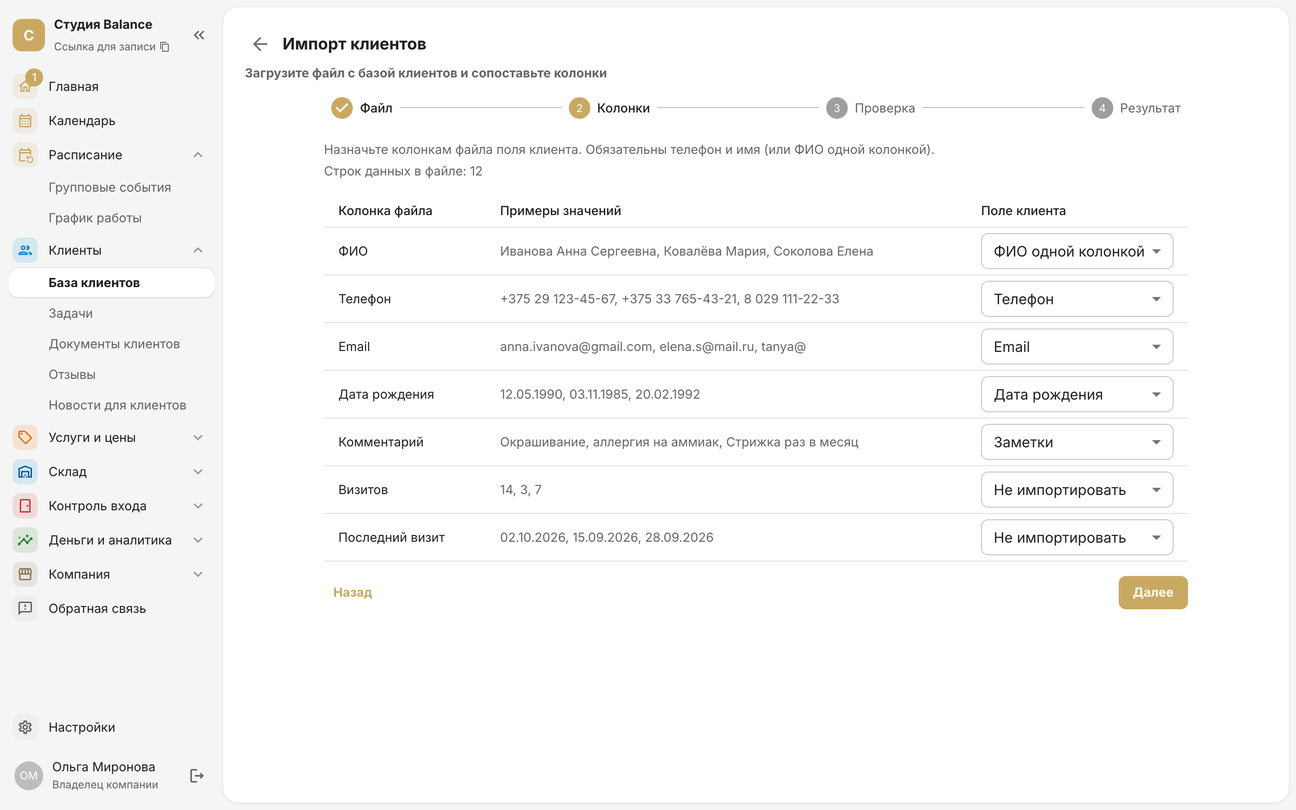
No hace falta volver a escribir tu base de clientes ni preparar el archivo: SetNow encuentra en la tabla los teléfonos, los nombres y otros datos, une los duplicados y omite todo lo demás.
De dónde sacar el archivo: una exportación de DIKIDI, los contactos de WhatsApp y de tu teléfono o cualquier tabla propia. Sirven Excel (.xlsx y el antiguo .xls), CSV, TXT, JSON, hojas de cálculo de LibreOffice (.ods) y contactos del teléfono (.vcf), hasta 50 MB y 20 000 filas.
Qué se importa
| Campo | Obligatorio | Qué sirve |
|---|---|---|
| Teléfono | Sí | Un número móvil en cualquier formato: «+375 29 123-45-67», «8 029 123 45 67», «375291234567». Los números del país de tu empresa pueden ir sin prefijo de país; los demás lo necesitan. Si un cliente tiene varios números, se toma el primero que sea móvil. |
| Nombre | Sí | En su propia columna o junto con el apellido: «Ana García» y «García Ana» se leen bien; el patronímico no se importa. Las notas añadidas al nombre, como «María manicura» o «Ana (cejas)», no acaban en el nombre: se guardan en la nota del cliente. |
| Apellido | No | En su propia columna o tomado del nombre completo. |
| No | Un nombre de usuario («@anna.nails») o un enlace al perfil. | |
| Nota | No | Una columna con comentarios u observaciones, hasta 1000 caracteres. |
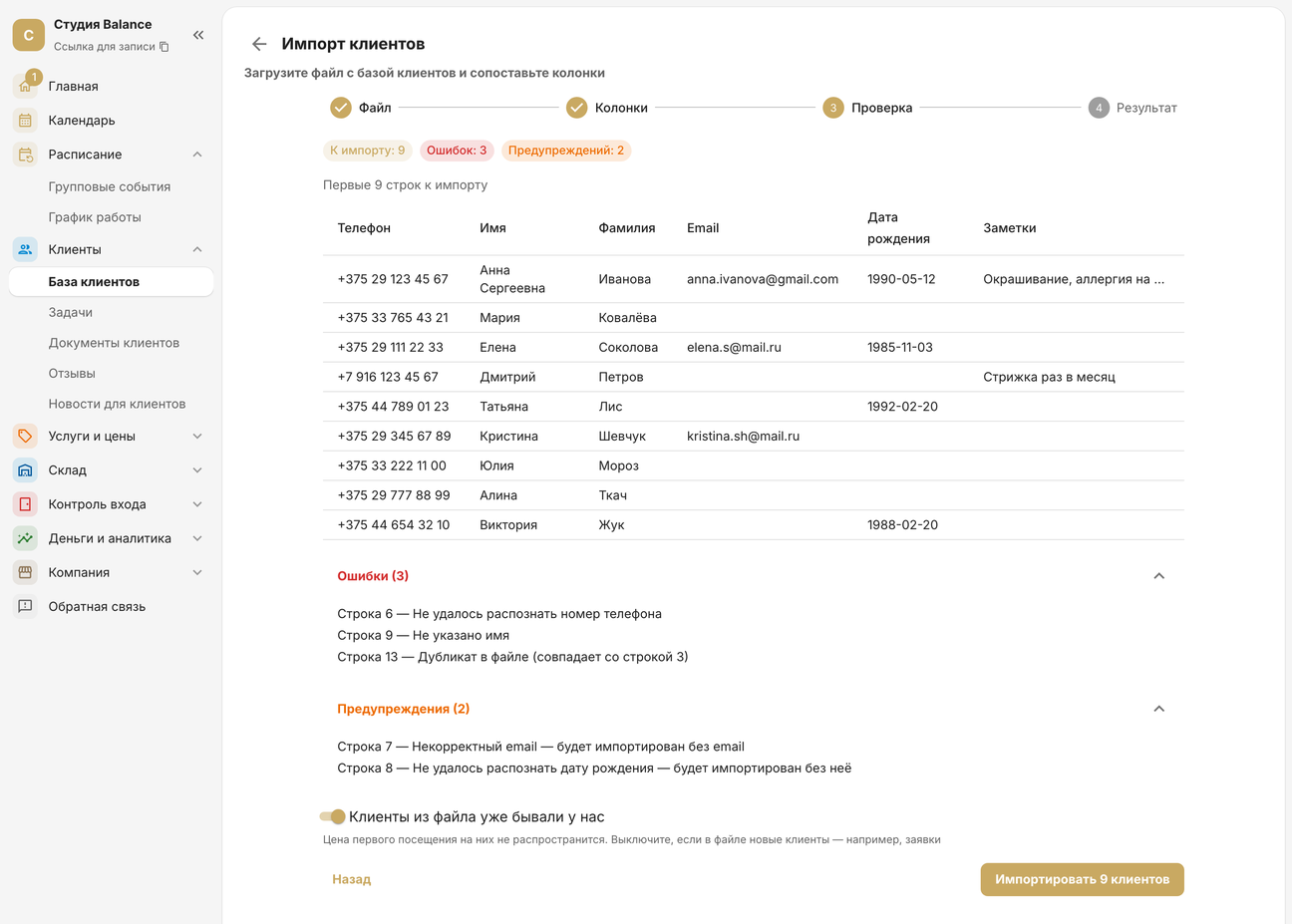
El correo electrónico, la fecha de nacimiento, el historial de visitas, las próximas citas, los bonos y los descuentos no se trasladan con el archivo: añádelos a mano.
Abre la importación
Ve a Clientes → Base de clientes y haz clic en «Importar» arriba a la derecha. Mientras la base no tiene ningún cliente, el campo del archivo está directamente en la lista.
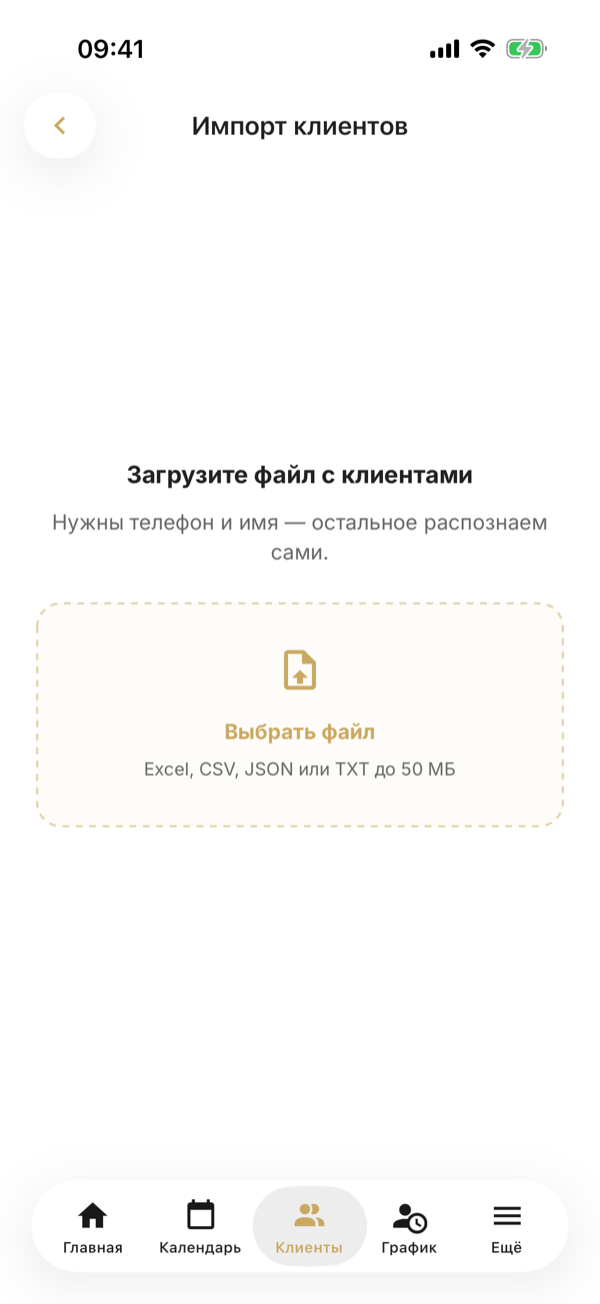
Abre la pestaña «Clientes» — o Más → Base de clientes si la pestaña no está en tu barra inferior — y toca el icono de subir archivo arriba a la derecha, junto a +: se abre «Importar clientes». Mientras la base no tiene ningún cliente, el campo «Elegir archivo» está directamente en la lista, bajo «Aún no hay clientes».
El propietario y los administradores pueden subir una base de clientes.
Elige el archivo
Arrastra el archivo al recuadro o haz clic en «Elegir archivo».
Toca «Elegir archivo»: se abre el selector de archivos del teléfono; sirve un archivo del almacenamiento del teléfono, de iCloud Drive o de Google Drive. Si la hoja de cálculo te llegó por una app de mensajería o por correo, guárdala primero en los archivos del teléfono.
El archivo no necesita ninguna preparación: SetNow omite por sí solo un título sobre la tabla, columnas sobrantes, totales y filas vacías, y encuentra la hoja con clientes aunque no sea la primera y esté junto a un resumen y un registro de citas. Si tus clientes están repartidos en varias hojas con las mismas columnas — por meses, por ejemplo —, SetNow los recoge de todas.
Un archivo protegido con contraseña no se puede leer: quita la contraseña y vuelve a subirlo.
Espera a que termine
Primero se sube el archivo — la pantalla indica «Subiendo el archivo…»; espera a que termine. Cuando indique «Importando clientes…», el archivo ya está en el servidor: la barra muestra cuántas filas se han procesado.
Ahora puedes cerrar la página: los clientes se seguirán importando.
Ahora puedes salir de la pantalla: los clientes se seguirán importando, y la lista de clientes se actualiza cuando vuelves a ella.
Revisa el resultado
El resultado son dos números:
- importados — filas cuyos clientes ya están en tu base. Incluye los clientes que ya tenías: sus fichas no cambian y no se crean duplicados;
- no se pudieron procesar — filas sin número móvil o sin nombre. Haz clic en este número para verlas en una lista.
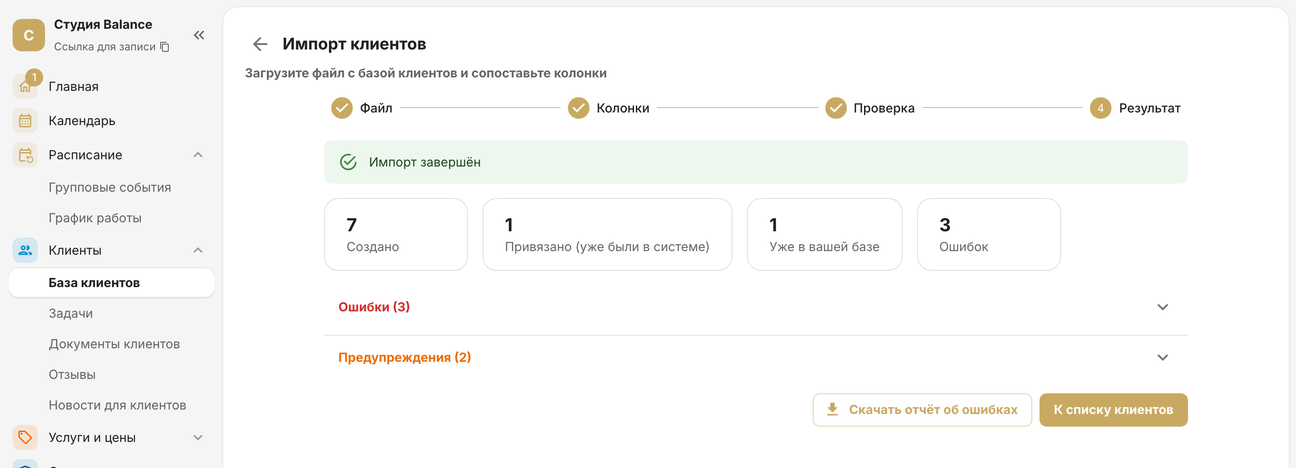
La lista agrupa las filas por motivo — sin teléfono; no es un número móvil, tiene una errata o le falta el prefijo de país; sin nombre — y las muestra tal como están escritas en el archivo, para que las encuentres por nombre o número. Corrige esas filas en el archivo y vuelve a subirlo: los clientes ya importados no se duplicarán. La cruz sobre la lista te devuelve al resultado.
En Android, el botón Atrás del sistema también te devuelve al resultado.
Si no se importó ningún cliente, haz clic en «Elegir otro archivo» y comprueba que el archivo tiene teléfonos y nombres; por ejemplo, que exportaste la lista de clientes y no un informe.
Los clientes del archivo son tu base habitual, así que los que aún no estaban en tu base se marcan con «Ya visitó antes»: no recibirán el precio de primera visita si lo tienes configurado en tus servicios. Si el archivo incluía clientes nuevos, quita la marca en la ficha del cliente con «Restaurar».
Los clientes no reciben nada cuando los subes: ni SMS ni correos. Para que tus clientes habituales reserven contigo en SetNow, compárteles tu enlace de reserva.
Cómo lee SetNow el archivo
- Las columnas se reconocen por sus nombres en inglés, ruso, georgiano, kazajo, ucraniano y bielorruso, y por su contenido: una columna «Número» con números de cliente de un CRM no se tomará como teléfono, y una tabla sin fila de encabezado se entiende igualmente.
- El nombre y el apellido en una misma celda se separan por su significado: SetNow conoce los nombres habituales y las terminaciones de apellidos, así que el orden de las palabras no importa.
- Los duplicados — filas con el mismo número — se unen en un solo cliente, y los campos vacíos se rellenan con los datos de las filas posteriores.
Preguntas frecuentes
- Subí el archivo dos veces, ¿habrá duplicados? No: un cliente se reconoce por su número de teléfono, así que la segunda vez simplemente se cuenta como importado y su ficha no cambia.
- ¿Cómo corrijo un nombre después de subir el archivo? En la ficha del cliente. Volver a subir el archivo no cambia los clientes que ya están en la base.
- ¿Por qué no se importaron los clientes con números fijos? Los códigos de acceso y los recordatorios se envían a un teléfono móvil, así que una fila que solo tiene un número fijo no se importa. Añade un número móvil al archivo.
- No se reconocen los números sin prefijo de país. Sin prefijo solo se entienden los números del país de tu empresa. Añade «+» y el prefijo de país a los demás.
- El nombre y el apellido salieron al revés. Puede pasar con un nombre poco común y un apellido sin una terminación habitual: corrígelo en la ficha del cliente.