El cliente no ve horarios disponibles
Un cliente abrió tu enlace de reserva, pero no tiene dónde reservar: los días del calendario están en gris, o falta el servicio o el empleado que busca. Casi siempre la causa está en el horario de trabajo o en la configuración del servicio. Revísalos en orden, de la causa más frecuente a las más raras.
Míralo con los ojos del cliente
Abre tu enlace de reserva y recorre la reserva paso a paso. Los horarios disponibles se muestran en el paso «Fecha y hora»: un punto bajo una fecha significa que ese día hay un hueco libre; una fecha en gris, que no hay ninguno. Debajo del calendario están las horas disponibles del día seleccionado.
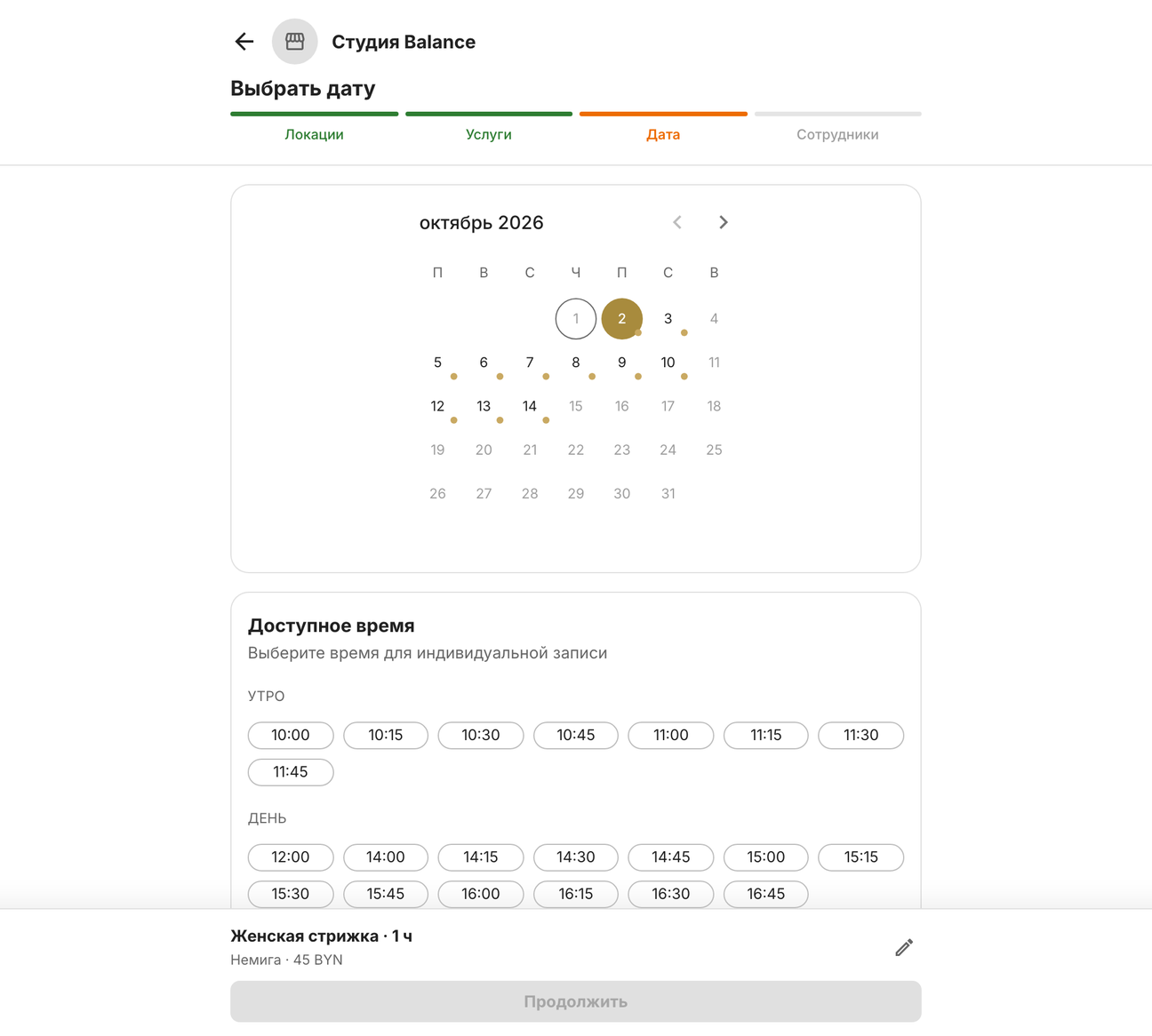
Lo que el cliente ya eligió acota los demás pasos: si primero eligió un empleado, el calendario solo muestra los días de esa persona. Para empezar de nuevo, vuelve a abrir el enlace de reserva.
| Lo que ve el cliente | Qué revisar |
|---|---|
| «La reserva online aún no está disponible» en lugar de las sucursales | Horario de trabajo — nadie tiene turnos |
| Todos los días del mes están en gris | Horario de trabajo y el mes siguiente |
| Falta el servicio | Profesionales del servicio, duración y tipo |
| Hay días, pero no la hora que busca | Citas y tiempo ocupado |
| Falta el empleado | Sucursales del empleado, profesionales del servicio |
| Falta la sesión grupal | Sesiones grupales |
Completa el horario de trabajo
Los clientes solo pueden reservar dentro del horario laboral de un empleado. Sin turno no hay horarios disponibles, aunque el servicio y el empleado estén configurados.
Abre Agenda → Horario y busca filas vacías.
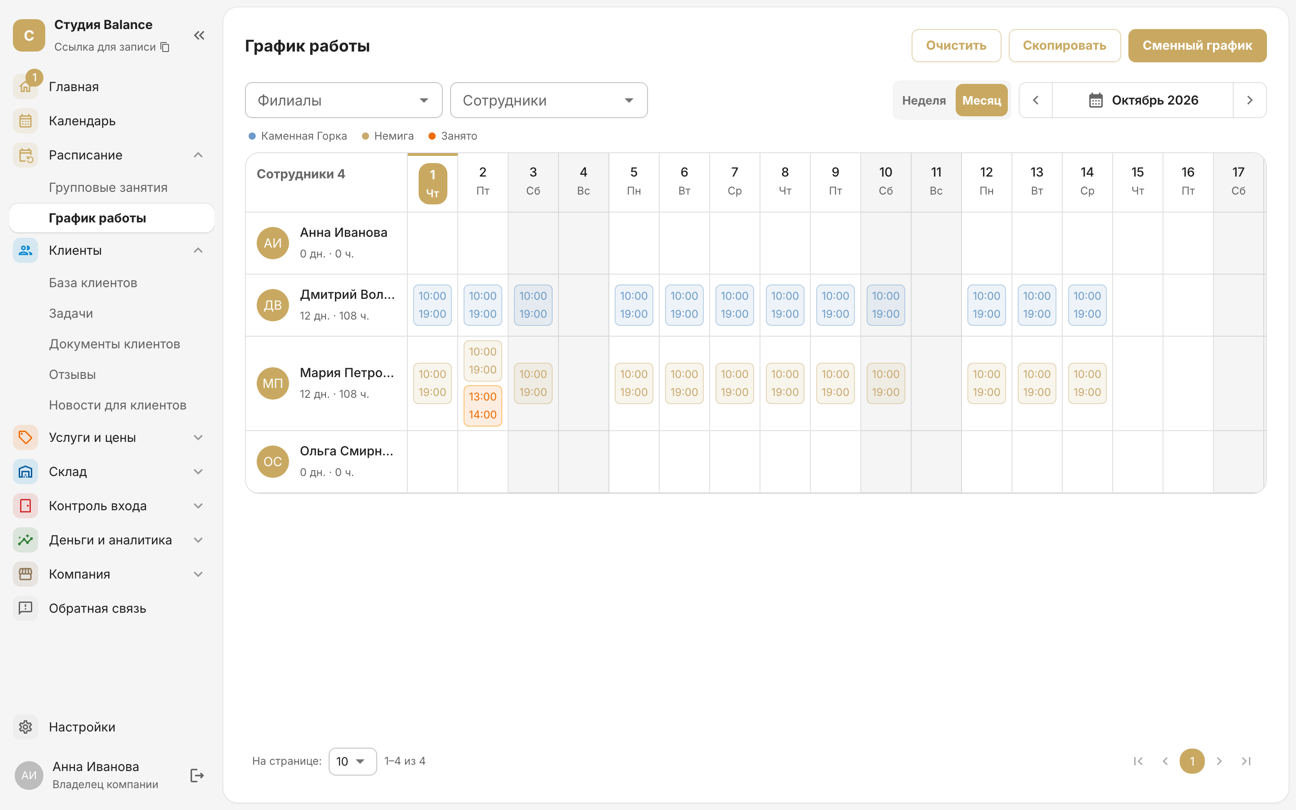
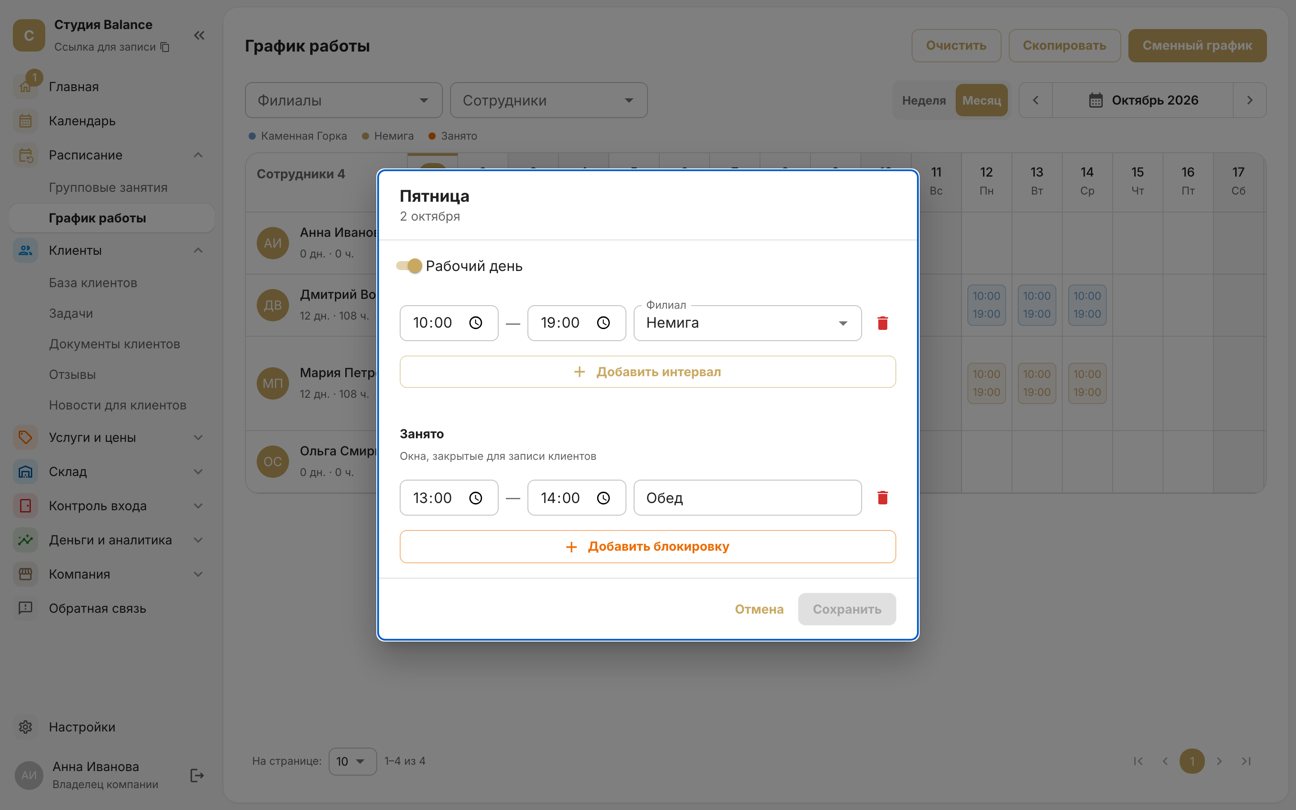
Haz clic en un día del empleado, activa «Día laborable», indica las horas y la «Sucursal», y haz clic en «Guardar». Para no rellenar los días uno a uno, usa «Patrón de turnos» — por ejemplo, 2 días de trabajo y 2 libres — o «Copiar» para trasladar una semana a la siguiente. Más detalles en «Horario de trabajo» y «Patrón de turnos, copiar y borrar».
Abre la pestaña «Turnos» — o Más → Horario si no está en la barra inferior — y mira quién no tiene turnos.
Toca un día del empleado para abrir la pantalla del día. Activa «Día laborable», indica «Inicio» y «Fin», y la «Sucursal» si hay varias; luego toca la marca de verificación arriba a la derecha. Para no rellenar los días uno a uno, toca el icono del engranaje arriba a la derecha: «Patrón de turnos» — por ejemplo, 2 días de trabajo y 2 libres — o «Copiar horario laboral» para trasladar una semana o un mes a otras fechas. Más detalles en «Horario de trabajo» y «Patrón de turnos, copiar y borrar».
El calendario de la página de reserva se abre en el mes actual. Si los turnos empiezan el mes que viene, el cliente ve un mes en gris hasta que pasa al siguiente con la flecha. Rellena también el horario de los próximos días.
Revisa quién realiza el servicio
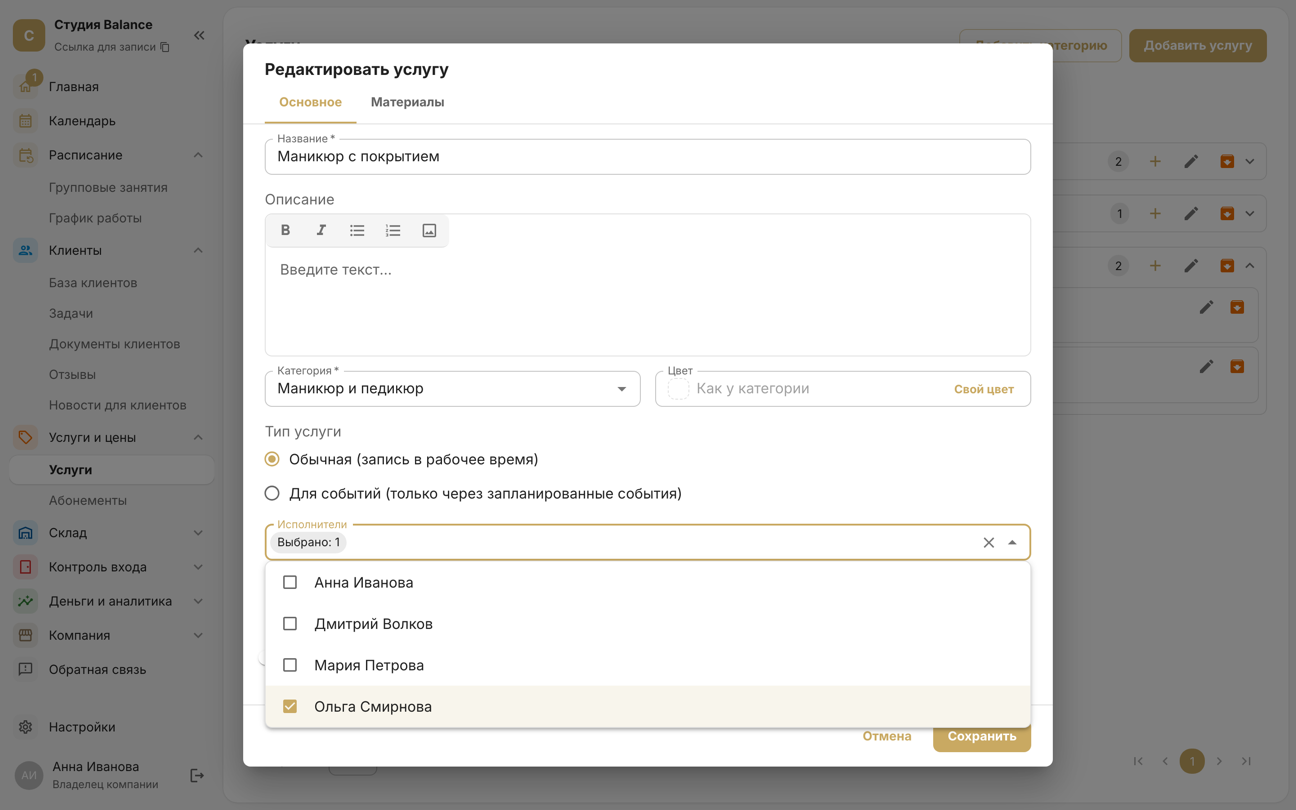
En Servicios y precios → Servicios, abre el servicio con el lápiz y mira el campo de profesionales. Si está vacío, todos los empleados realizan el servicio.
Abre Más → Servicios, luego la categoría y el servicio, y mira el campo «Especialistas». Si pone «Todos los empleados», todos los empleados realizan el servicio.
Si hay personas concretas seleccionadas, el servicio solo aparece en la reserva cuando alguna de ellas tiene turno, y los clientes solo pueden reservar con ellas.
Si un cliente elige varios servicios a la vez, solo se pueden reservar con un empleado que los realice todos. Si no hay ningún empleado así, el segundo servicio se pone en gris con el texto «Lo realiza otro empleado: no se puede combinar en una misma reserva».
Revisa la duración y el tipo del servicio
Un servicio solo se puede reservar si un turno tiene un hueco libre al menos tan largo como la duración del servicio. Cuando un cliente elige varios servicios, sus duraciones se suman: una manicura de 90 minutos y una pedicura de 90 minutos necesitan tres horas libres seguidas.
El hueco debe caber en un solo intervalo del turno. Si un día está dividido en 10:00–13:00 y 13:00–19:00, un servicio de dos horas no puede empezar a las 12:00, aunque no haya descanso. Pon un único intervalo para todo el día y marca el descanso como tiempo ocupado.
El tipo de servicio debe ser el normal: reserva en horario laboral.
En «Tipo de servicio» debe estar seleccionado «Normal».
Un servicio exclusivo de eventos no se puede reservar en un horario libre: solo está disponible en sesiones grupales, si hay alguna en la agenda.
Comprueba si la hora está ocupada
Los horarios disponibles son el turno menos todo lo que ya hay en él: las citas de clientes, las sesiones grupales del empleado y los bloques «Ocupado». Si un día está completo, se pone en gris, aunque el servicio y la sucursal sigan en la lista. Puedes ver lo ocupado que está cada día en el «Calendario».
Los bloques «Ocupado» — almuerzo, formación, asuntos personales — se ponen en el mismo editor del día. Elimina los que no necesites con el icono de la papelera y haz clic en «Guardar».
Los bloques «Ocupado» — almuerzo, formación, asuntos personales — se ponen en la misma pantalla del día: «Añadir bloque ocupado» añade uno, y el icono de la papelera elimina los que no necesites. Luego toca la marca de verificación arriba a la derecha.
Revisa las sucursales del empleado
Un empleado solo aparece en una sucursal si está vinculado a ella y tiene un turno allí.
Para vincularlo: Empresa → Empleados → ficha del empleado → «Editar» → campo «Sucursales». La sucursal del turno se elige en el editor del día.
Para vincularlo: Más → Empleados → el empleado → «Editar» → campo «Sucursales», y luego la marca de verificación arriba a la derecha. La sucursal del turno se elige en la pantalla del día.
Sesiones grupales
Si un cliente abre «Fecha y hora» antes de elegir un servicio, hay dos pestañas: «Horarios disponibles» y «Eventos», y está abierta la primera. Un punto bajo una fecha puede indicar una sesión grupal: si un día tiene punto pero no horas, cambia de pestaña. Una sesión desaparece de la reserva cuando no le quedan plazas, ya ha empezado o la reserva online para ella se ha cerrado. Para que los clientes no se vayan, activa la lista de espera.
Esto no es un error
- Las horas pasadas no se muestran. Las horas de hoy desaparecen a medida que pasan. Si la reserva online no se cierra con antelación, los clientes pueden reservar hasta el mismo inicio.
- Cierre de la reserva online. Si «Cerrar la reserva, min antes» en la configuración de la reserva online es mayor que 0, las horas y las sesiones grupales que empiezan antes de ese margen no se muestran en la reserva: con 120 a las 15:00, la primera hora disponible es después de las 17:00.
- Intervalo de reserva. Las horas empiezan al inicio del turno y siguen el intervalo fijado en la configuración de la reserva online: con un intervalo de 60 minutos, el cliente ve 10:00 y 11:00, pero no 10:30.
- Archivo. Los servicios y empleados archivados no aparecen en la reserva. Encuéntralos con el filtro «Estado» y restáuralos. Los turnos y las sesiones grupales de una sucursal archivada tampoco aparecen, y allí no se puede añadir un turno nuevo.
- Zona horaria. Las horas de la página de reserva se muestran en la zona horaria de la empresa, que se configura en Empresa → Datos de la empresa. Después de cambiar la zona horaria, revisa de nuevo el horario.
- Archivo. Los servicios y empleados archivados no aparecen en la reserva. Para un servicio, usa el filtro arriba a la derecha de su categoría — «Todos, incluidos los archivados»; para un empleado, el filtro «Activos» → «Archivados» en Más → Empleados. Ábrelo y toca «Restaurar del archivo». Los turnos y las sesiones grupales de una sucursal archivada tampoco aparecen, y allí no se puede añadir un turno nuevo.
- Zona horaria. Las horas de la página de reserva se muestran en la zona horaria de la empresa, que se configura en Más → Datos de la empresa. Después de cambiar la zona horaria, revisa de nuevo el horario.