Confirmación de la reserva
Cuando ya están elegidos la sucursal, los servicios, la hora y el empleado, «Continuar» lleva al cliente a la confirmación: revisa los detalles, deja sus datos de contacto y reserva.
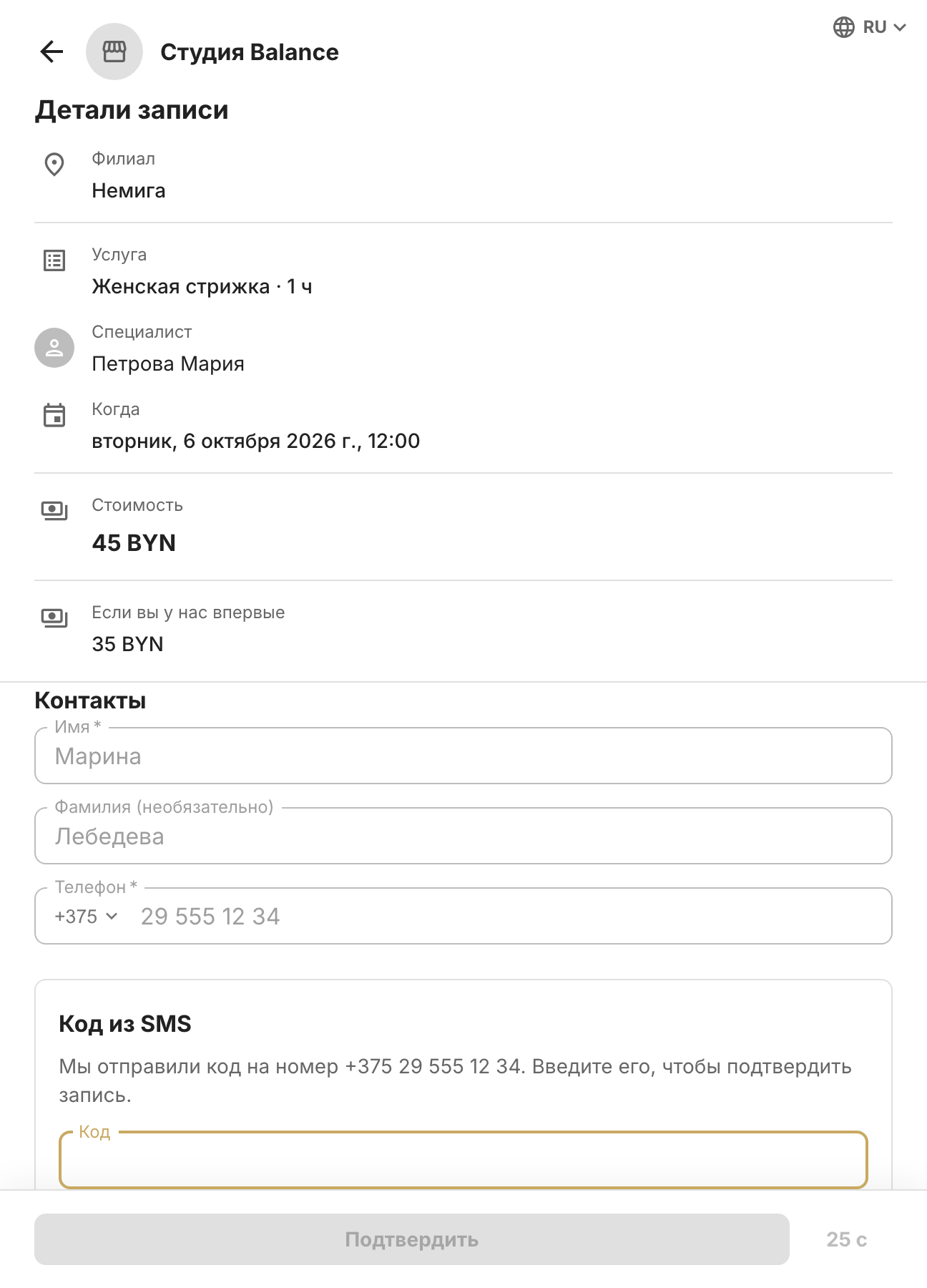
Detalles de la cita
Arriba está «Detalles de la cita»: sucursal, servicios con su duración, especialista, fecha y hora, y precio. En una sesión grupal, en lugar de los servicios y el especialista se muestra la sesión con su fecha y hora.
Si el servicio tiene precio de primera visita, va en una línea aparte, «Si es tu primera visita»: el cliente aún no ha introducido su teléfono, así que ve ambos precios. El número de teléfono decide cuál se aplica: la cita recibe el precio con descuento si el cliente reserva con tu empresa por primera vez y no está marcado como «Ya vino antes».
Datos de contacto
El cliente rellena «Nombre», «Apellido (opcional)» y «Teléfono», un número de teléfono móvil completo. El número de teléfono vincula la cita al cliente: si ya está en Clientes → Base de clientes, no se crea una segunda ficha del cliente.
Debajo del teléfono hay un campo «Comentario» para peticiones o preguntas sobre la visita. El comentario es opcional; el empleado lo ve en la tarjeta de la cita en el «Calendario».
Código de confirmación
Si la confirmación de reserva con código está activada en Configuración → Notificaciones para clientes, el botón dice «Obtener código». Llega un código de 6 dígitos por Telegram, WhatsApp o SMS, por el primer canal del orden de la empresa, y la página indica por dónde. El cliente lo introduce y toca «Confirmar». Si no llega, puede tocar «Reenviar» pasados 30 segundos o, si el código fue a un mensajero, «¿No te llegó el código? Enviar SMS». Si la confirmación está desactivada, el botón dice «Reservar» y la cita se crea al instante.
No se envía código y la cita se crea al instante si:
- el número ya se verificó con tu empresa y está elegido «Omitir para números verificados»;
- no se puede enviar el SMS, por ejemplo, porque se acabó el saldo de SMS. El cliente no se queda atascado: la reserva se hace sin código.
Aunque la confirmación esté desactivada, se envía un código si el número tiene un bono de la empresa del que se puede descontar la visita: la visita solo se descuenta con el código introducido en esta reserva.
Después de reservar
- El cliente ve «Cita confirmada» y puede tocar «Añadir al calendario»: el evento del calendario incluye un enlace para gestionar la cita. Si se usó un bono, la misma pantalla muestra cuánto se descontó y cuánto queda.
- La cita aparece al instante en el «Calendario», y el empleado recibe una notificación push sobre la nueva cita, salvo que las haya desactivado en la configuración personal.
- Si está activado el SMS «Cita confirmada», el cliente recibe un SMS con un enlace a la cita, donde puede cancelarla dentro del plazo fijado en la configuración de la reserva online, por defecto hasta 3 horas antes del inicio.
- Si los recordatorios están activados, el cliente recibe uno antes de la visita: consulta Paquetes de SMS y notificaciones.
Mientras el cliente rellenaba sus datos, puede que alguien haya ocupado esa hora. En ese caso verá «Este horario ya está ocupado» y tendrá que volver al paso «Fecha y hora» y elegir otra hora. Un cliente tampoco puede reservar dos veces la misma hora: verá «Ya tienes una cita a esta hora».