Calendario, horario y sesiones grupales
La agenda de tu empresa se compone de tres secciones. «Horario» responde a cuándo y dónde trabaja un empleado; «Calendario», a qué pasa durante ese tiempo, y «Sesiones grupales», a qué sesiones hay durante la semana. Es una sola agenda, no tres: un cambio en una sección aparece al instante en las demás.
Qué abarca cada sección
| Sección | Qué contiene |
|---|---|
| Horario | Los turnos de los empleados por día y sucursal, y los bloques de tiempo ocupado: pausa para comer, formación, asuntos personales |
| Calendario | Las citas de clientes y las sesiones grupales de todos los empleados por día, semana y mes, y la carga del día |
| Sesiones grupales | Las sesiones de la semana: hora, sala, responsable, plazas libres; copia de una semana y código para insertar en tu sitio web |
Las tres están en el menú de la izquierda: Calendario, Agenda → Horario y Agenda → Sesiones grupales.
Por defecto, «Calendario» y «Turnos» son pestañas de la parte inferior de la pantalla, y las sesiones grupales están en Más → Sesiones grupales. Puedes cambiar las pestañas en Más → Personalizar barra inferior.
Una cita es la visita de un cliente a un empleado. Una sesión grupal es un evento con varias plazas que reservan distintos clientes. El calendario muestra ambas; la sección «Sesiones grupales» muestra solo las sesiones, día a día a lo largo de la semana.
Cómo se relacionan las secciones
- Horario → reserva online. Los clientes solo pueden reservar durante el turno de un empleado. El tiempo libre es el turno menos las citas, las sesiones y los bloques de tiempo ocupado. Sin turno no hay tiempo libre: consulta «El cliente no ve horarios disponibles».
- Horario → calendario. Debajo de los días del calendario hay una barra de carga: qué parte del horario laboral previsto ya está ocupada.
- Calendario → horario. Si pones una cita o una sesión fuera de un turno, el turno se amplía solo, y en un día sin turno aparece uno nuevo. Por eso el horario de quienes solo imparten sesiones se rellena solo: más detalles.
- El horario protege las citas. Un turno con citas o sesiones no se puede eliminar ni acortar: primero muévelas o cancélalas.
- Bloques de tiempo ocupado → citas. Un bloque de tiempo ocupado cierra ese tiempo tanto para la reserva online como para las citas y sesiones que añaden los empleados. En el calendario aparece como una barra naranja.
- Horario → horas. Un turno terminado se convierte automáticamente en horas en «Control horario», y con ellas se calcula el pago por horas.
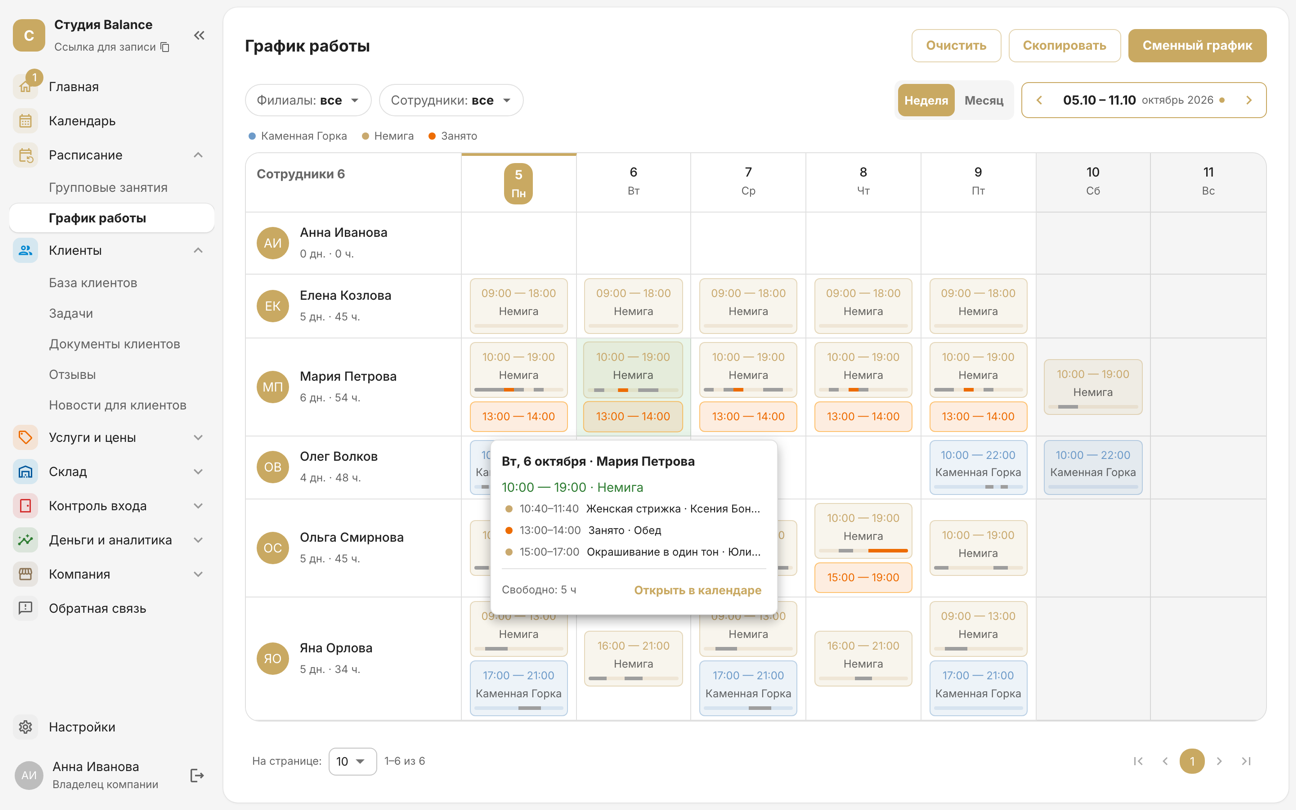
Pasa el cursor sobre un turno del horario semanal para ver las citas y sesiones de ese día y el botón «Abrir en el calendario».
Mantén pulsado un día del horario semanal: en la parte inferior aparecen las citas y sesiones de ese día y el botón «Abrir en el calendario».
Por dónde empezar
- Rellena el horario: día a día o un mes entero de una vez con un patrón de turnos y la copia.
- Revisa los tipos de servicio en «Servicios»: los servicios normales se reservan en el tiempo libre, y los servicios exclusivos de eventos, solo en sesiones grupales.
- Prepara el horario de sesiones grupales de la semana y cópialo a las semanas siguientes.
- Reserva citas para los clientes en el calendario y marca quién vino: consulta «Asistencia, cancelación y eliminación de citas».
Quién ve qué
El propietario ve la agenda de toda la empresa, un administrador ve en el calendario las citas de sus sucursales y un especialista solo ve sus propios turnos, citas y sesiones. Qué secciones están abiertas para administradores y especialistas se configura en «Acceso a páginas», dentro de la configuración.
Las palabras «sesión», «entrenador» y «servicio» salen de la terminología del tipo de negocio de tu empresa, así que tus secciones pueden llamarse de otra forma.