Conectar el pago online
Los clientes pueden comprar bonos con tarjeta en la app para clientes y en la «Tienda» de la web de la empresa, y en la app también pueden pagar una congelación. El dinero va directamente a la cuenta de la empresa a través de su propia pasarela de pago: SetNow no interviene en la liquidación y nunca ve los datos de las tarjetas.
Comprueba el país y la moneda
Qué proveedor de pagos puedes conectar depende de los campos «País» y «Moneda» en Empresa → Datos de la empresa:
Qué proveedor de pagos puedes conectar depende de los campos «País» y «Moneda» en Más → Datos de la empresa:
| Proveedor de pagos | País | Moneda |
|---|---|---|
| bePaid | Bielorrusia | BYN |
| Flitt (TBC Bank) | Georgia | GEL, USD, EUR |
| Bank of Georgia | Georgia | GEL, USD, EUR, GBP |
Si Configuración → Pago online indica que el pago online no está disponible en lugar de mostrar el formulario, revisa esta pareja: el país y la moneda se cambian por separado, y a menudo se olvida uno de los dos. El botón «Abrir datos de la empresa» te lleva directamente allí.
Si Más → Configuración → Pago online muestra «Pagos online no disponibles» en lugar del formulario, revisa esta pareja: el país y la moneda se cambian por separado, y a menudo se olvida uno de los dos. Debajo del mensaje ves los datos que tiene ahora la empresa, y el botón «Abrir datos de la empresa» te lleva directamente allí.
Contrata la pasarela con el proveedor
El contrato se firma directamente con el proveedor de pagos o el banco: las comisiones y los plazos de liquidación dependen de tu contrato, y SetNow no se queda con nada. Una vez hecha la conexión, el proveedor te da un identificador y una clave:
- bePaid — Shop ID y clave secreta, en tu cuenta de bePaid.
- Flitt — para empresas con cuenta en TBC Bank. El Merchant ID y la clave de pago están en tu cuenta de Flitt (portal.flitt.com), en la configuración técnica.
- Bank of Georgia — para empresas con cuenta en Bank of Georgia. El banco emite el Client ID y el Client Secret al conectar los pagos online.
Solo la empresa necesita una cuenta en TBC Bank o Bank of Georgia: los clientes pagan con una tarjeta de cualquier banco.
Introduce las claves
Abre Configuración → Pago online, elige el «Proveedor de pagos», rellena dos campos y haz clic en «Guardar». Los campos se llaman igual que en la cuenta del proveedor:
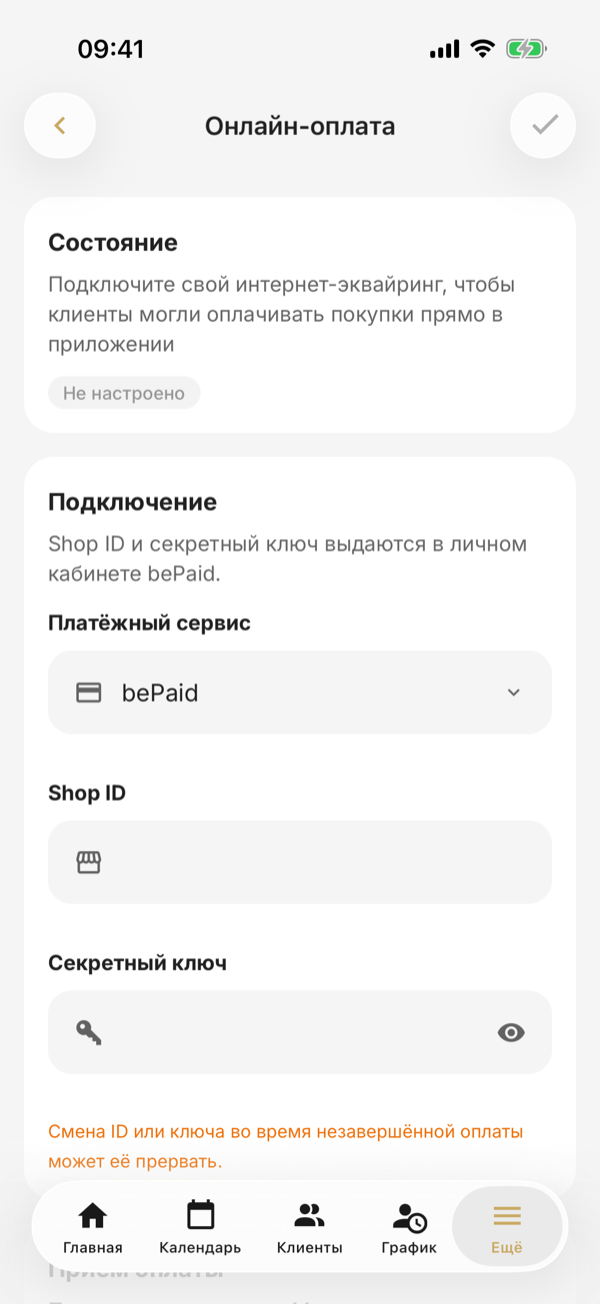
Abre Más → Configuración → Pago online. En el bloque «Conexión», elige el «Proveedor de pagos», rellena dos campos y guarda con la marca de verificación arriba a la derecha. Los campos se llaman igual que en la cuenta del proveedor:
| Proveedor de pagos | Identificador | Clave |
|---|---|---|
| bePaid | Shop ID | Clave secreta |
| Flitt (TBC Bank) | Merchant ID — solo dígitos | Clave de pago |
| Bank of Georgia | Client ID | Client Secret |
La clave se guarda cifrada y no se vuelve a mostrar: después de guardar, el campo queda vacío. Déjalo vacío para conservar la clave, o introduce una nueva para sustituirla.
Las claves de Bank of Georgia se comprueban al guardar. Si el banco las rechaza, verás «El proveedor de pagos no aceptó el identificador y la clave»: revisa las claves y el «Modo de prueba» — las claves del entorno de pruebas del banco y las reales son distintas.
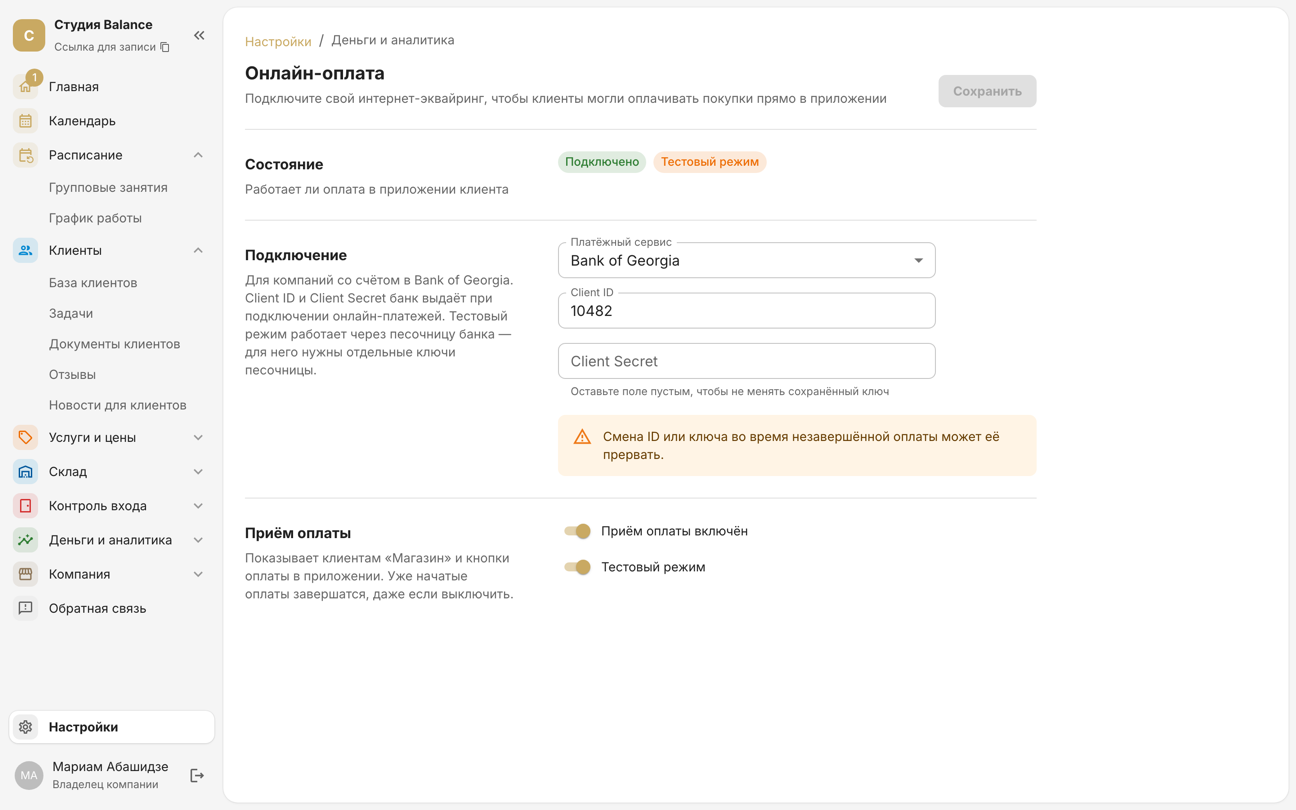
Ven esta sección el propietario y los administradores a quienes el propietario ha dado acceso a «Pagos online» en Configuración → Acceso a páginas.
Ven esta sección el propietario y los administradores a quienes el propietario ha dado acceso a «Pagos online» en Más → Configuración → Acceso a páginas.
Haz un pago de prueba
Antes de empezar a cobrar, comprueba un pago sin dinero real. El modo de prueba se activa de forma distinta en cada caso:
- bePaid — el interruptor «Modo de prueba» en SetNow. Tarjeta 4200 0000 0000 0000: el pago se completa; 4005 5500 0000 0019: se rechaza.
- Flitt — SetNow no tiene interruptor; el modo de prueba se activa en tu cuenta de Flitt. Tarjeta 4444 5555 6666 1111: el pago se completa; 4444 1111 6666 5555: se rechaza.
- Bank of Georgia — el interruptor «Modo de prueba» y las claves del entorno de pruebas del banco en lugar de las reales. Tarjeta 4000 0000 0000 0001: el pago se completa; 4000 0000 0000 0002: se rechaza.
Para una tarjeta de prueba, usa cualquier fecha de vencimiento futura y tres dígitos cualesquiera como CVV.
Activa «Aceptar pagos», guarda y compra un bono en la app para clientes o en la «Tienda» de la web de la empresa. El bono debe aparecer en la ficha del cliente, y el pago, en Dinero y análisis → Pagos online con el estado «Pagado».
Activa «Aceptar pagos» en el bloque «Aceptación de pagos», guarda y compra un bono en la app para clientes o en la «Tienda» de la web de la empresa. El bono debe aparecer en la ficha del cliente, y el pago, en Más → Pagos online con el estado «Pagado».
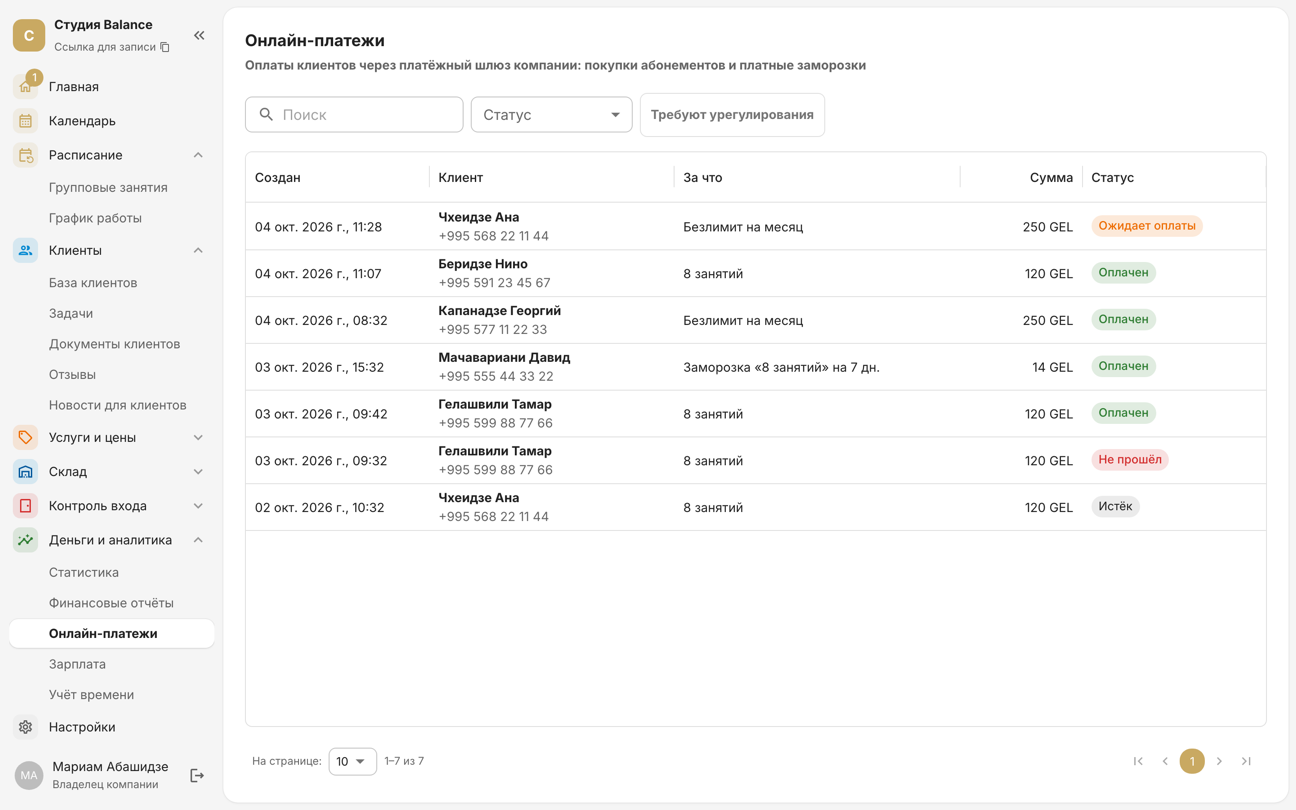
Mientras el modo de prueba está activado, todos los clientes ven la «Tienda», y pagar con una tarjeta de prueba emite un bono real. Haz la prueba rápido y no dejes el modo de prueba activado. Anula los bonos emitidos por pagos de prueba en la ficha del cliente con «Revocar».
Pasa a pagos reales
Desactiva el «Modo de prueba» y guarda. En Bank of Georgia, sustituye además las claves de pruebas por las reales; en Flitt, cambia el modo en tu cuenta de Flitt. El bloque «Estado» mostrará «Conectado»: a partir de ahora los clientes pagan de verdad.
El interruptor «Aceptar pagos» oculta a los clientes la «Tienda» y los botones de pago. Los pagos iniciados antes de desactivarlo se completan igualmente: si se cobró el dinero, el cliente recibe el bono.
Qué ve el cliente
- En la app para clientes: la «Tienda» con bonos y la opción de pagar la congelación de un bono.
- En la web de la empresa: la «Tienda» debajo de los pasos de reserva. El cliente compra un bono con su número de teléfono, lo confirma con un código y recibe un enlace al bono: en la pantalla de pago, por una app de mensajería o por SMS — los canales se configuran en Configuración → Bonos → «Enlace al bono» — y por correo electrónico si lo indicó. El enlace muestra lo que queda del bono y su fecha de vencimiento, y permite al cliente reservar: la visita se descuenta sin código SMS.
- El cliente introduce los datos de la tarjeta en la página del proveedor de pagos: ni SetNow ni tu personal pueden verlos.
- El bono aparece en cuanto el proveedor confirma el pago, normalmente en unos segundos. Si el cliente cierra la página sin pagar, no se emite ningún bono.
Si tu empresa no tiene SMS
El enlace al bono no depende de los SMS: después de pagar en la web, el cliente lo ve en pantalla y lo recibe por correo electrónico si lo indicó. Si no se envió nada, la pantalla le pide que guarde el enlace y le permite copiarlo.
- Venta de un bono en el estudio: introduce el correo electrónico del cliente en el diálogo de emisión y el enlace llegará a su bandeja de entrada. Si «Enviar al emitir y transferir» está activado en «Enlace al bono», también se envía por una app de mensajería o por SMS.
- El cliente perdió el enlace: abre el bono en la ficha del cliente y toca «Enlace al bono»; muestra el QR para que el cliente lo escanee con su teléfono, o envía el enlace por correo electrónico.
La hoja «Enlace al bono» también tiene «Compartir»: envía el enlace al cliente por una app de mensajería.
«Enlace al bono» está disponible para el propietario y los administradores con acceso al «Historial de entradas»: la página del bono muestra el QR de entrada y el PIN.
Reembolsos
El dinero se reembolsa en la cuenta del proveedor de pagos: SetNow no tiene botón de reembolso. Anula el propio bono en la ficha del cliente con «Revocar».