Configuración de la reserva online
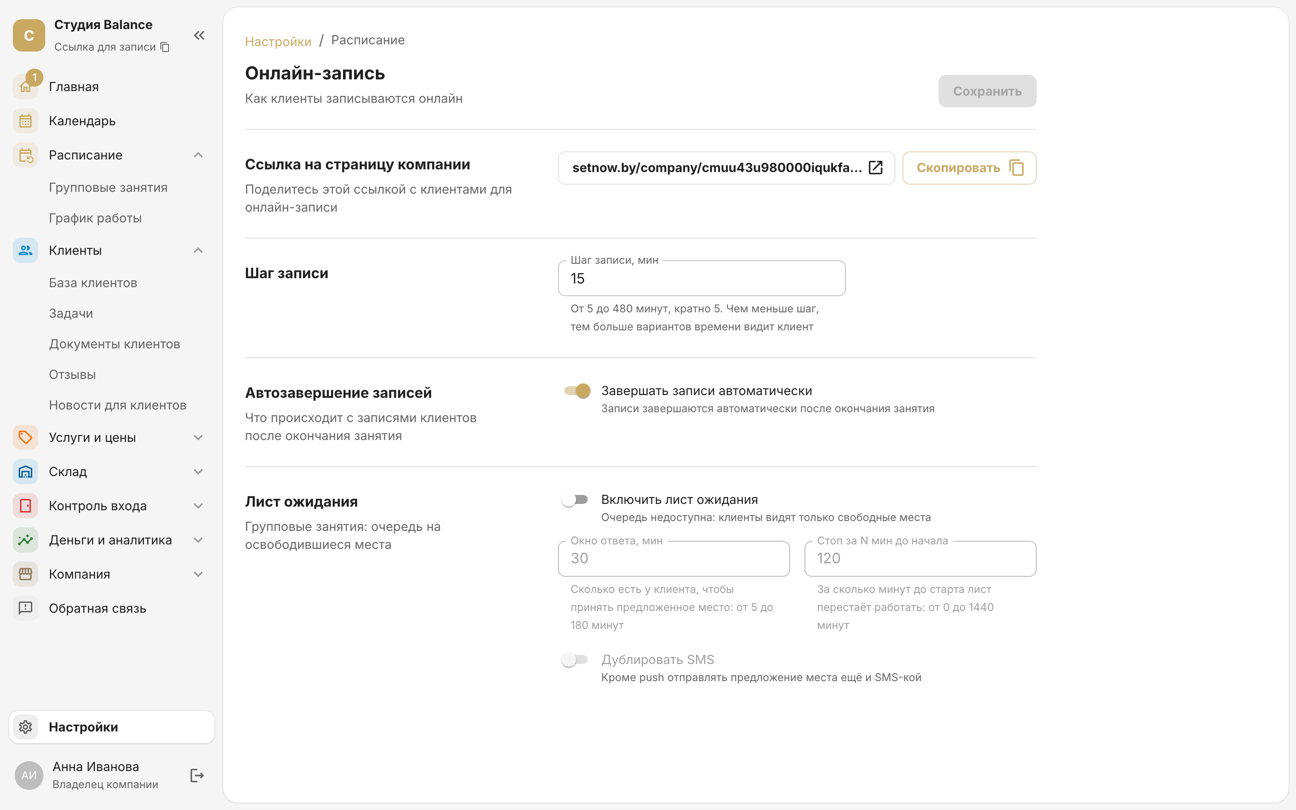
La reserva online se configura en dos lugares: Configuración → Reserva online y Configuración → Notificaciones a clientes. Los cambios se aplican al hacer clic en «Guardar» y los clientes los ven al momento.
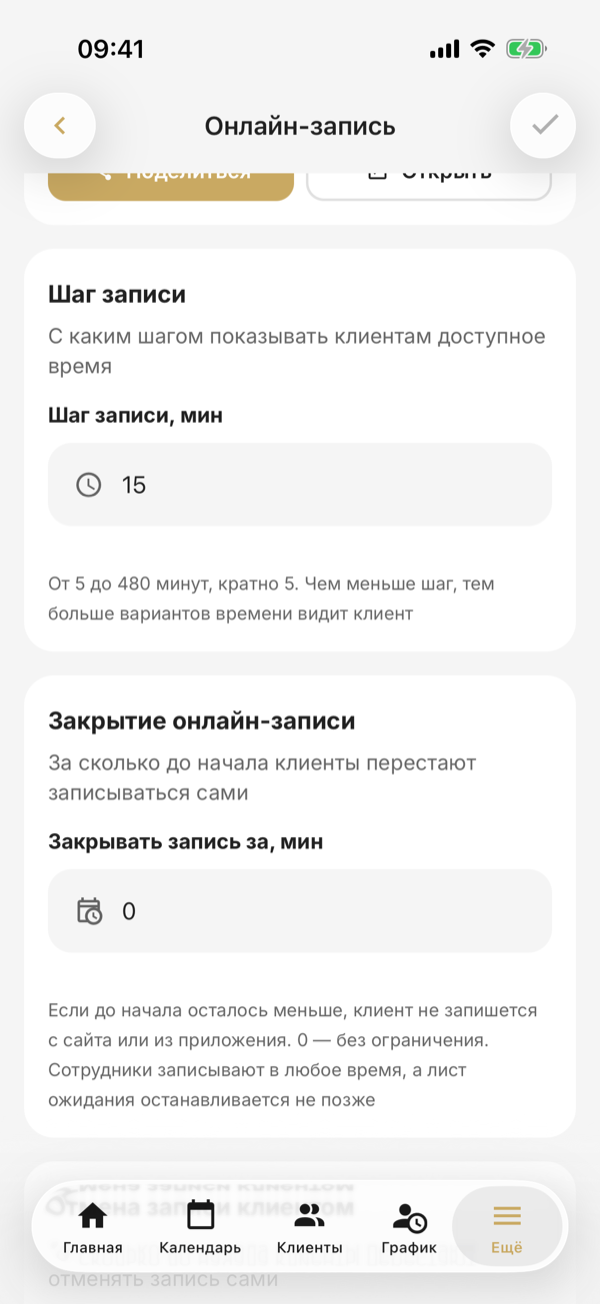
La reserva online se configura en dos lugares: Más → Configuración → Reserva online y Más → Configuración → Notificaciones a clientes (con «Empresa» seleccionada arriba en la pantalla de configuración). Los cambios se aplican al tocar la marca de verificación arriba a la derecha y los clientes los ven al momento.
Intervalo de reserva
«Intervalo de reserva, min» en la configuración de «Reserva online» fija el intervalo entre las horas que se ofrecen a los clientes: de 5 a 480 minutos, en múltiplos de 5; por defecto, 15. Las horas empiezan al inicio del turno: con un intervalo de 30 minutos y un turno que empieza a las 10:00, el cliente ve 10:00, 10:30, 11:00.
Cuanto menor es el intervalo, más opciones de hora. Un intervalo grande es útil cuando todos tus servicios duran lo mismo: si un masaje dura 60 minutos, un intervalo de 60 minutos evita que las citas caigan en horas raras y dejen huecos de 15 minutos entre ellas.
Cierre de la reserva online
Puedes impedir que los clientes reserven por su cuenta poco antes del inicio. En la configuración de «Reserva online», en el campo «Cerrar la reserva, min antes», indica cuántos minutos antes del inicio se cierra la reserva online: por ejemplo, 120 la cierra 2 horas antes. El valor por defecto es 0: sin límite.
Si queda menos tiempo para el inicio, el cliente no verá esa hora en la web ni en la app, y ya no podrá inscribirse en una sesión grupal: en la agenda en tu web, «Reservar» se sustituye por «Reserva cerrada».
El personal puede crear citas en cualquier momento. La lista de espera también deja de ofrecer plazas como muy tarde en ese momento.
Cancelación por el cliente
Un cliente puede cancelar una cita por su cuenta, con el enlace del SMS o en la app. En la configuración de «Reserva online», en el campo «Cancelar hasta, horas antes», indica cuántas horas antes del inicio desaparece esta opción: por ejemplo, 24 significa un día antes. El valor por defecto es 3, y 0 significa hasta el mismo inicio.
Si queda menos tiempo para el inicio, la página de la cita del enlace del SMS le muestra al cliente el plazo de cancelación y el teléfono de la empresa en lugar de «Cancelar cita». En la app, la cancelación no se completa: el cliente ve un error con ese plazo.
El personal puede cancelar citas en cualquier momento. Una cancelación por parte del cliente devuelve la visita al bono, y una cancelación tardía — con o sin penalización — la hace un empleado: consulta Asistencia, cancelación y eliminación de citas.
Finalización automática de citas
«Completar citas automáticamente» — cuando termina una visita, la cita se marca como completada por sí sola.
«Autocompletar citas» — cuando termina una visita, la cita se marca como completada por sí sola.
Si lo desactivas, la asistencia (asistió o no asistió) se marca a mano y, hasta que se marque, las citas siguen confirmadas.
Lista de espera
«Activar lista de espera» — una cola para las sesiones grupales completas: cuando se libera una plaza, se ofrece a la primera persona de la cola.
«Lista de espera» — una cola para las sesiones grupales completas: cuando se libera una plaza, se ofrece a la primera persona de la cola.
Cómo fijar el tiempo de respuesta y la parada antes del inicio se explica en «Lista de espera para sesiones».
Confirmación con código
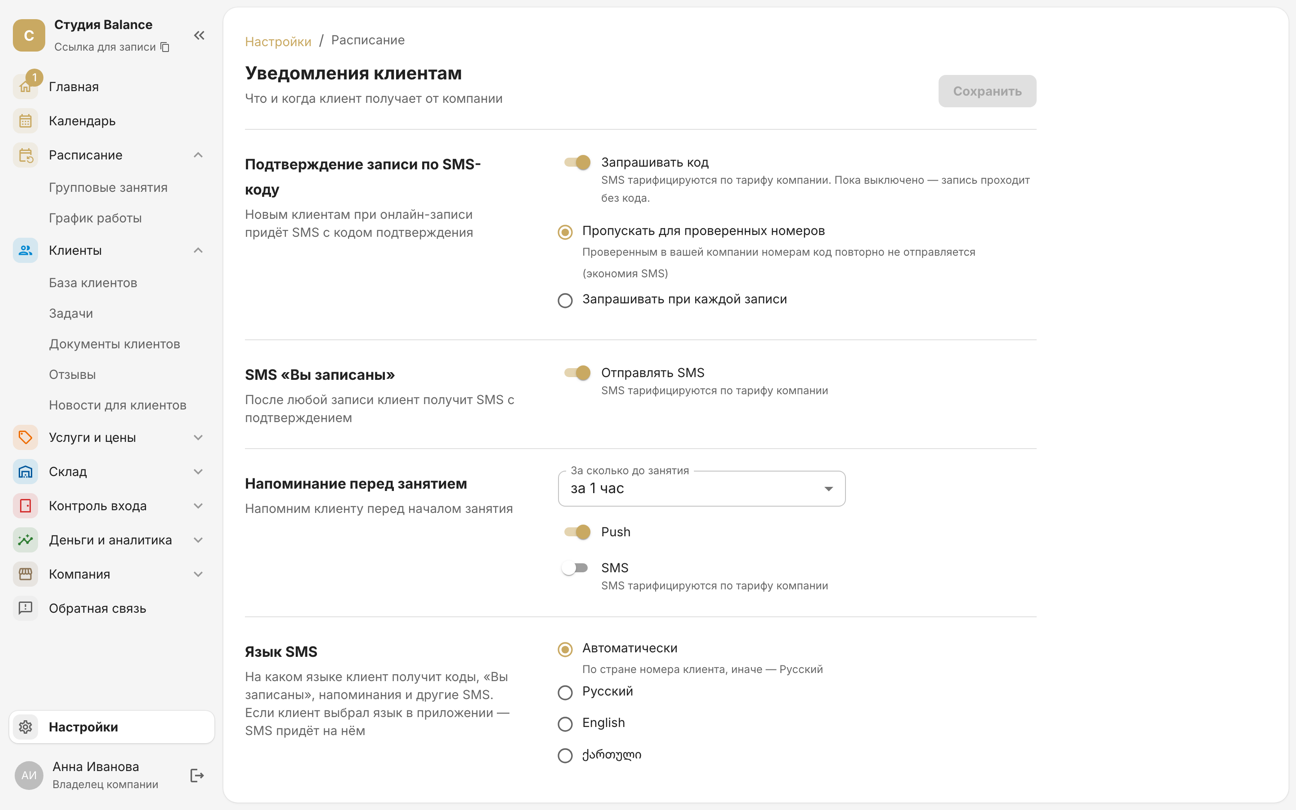
En Configuración → Notificaciones a clientes, en el bloque «Confirmación de la reserva con código», activa «Pedir código».
En Más → Configuración → Notificaciones a clientes, activa «Confirmación de la reserva con código»: este interruptor está casi al final de la pantalla.
El cliente confirma su número con un código antes de que la cita aparezca en el calendario. Así evitas que entren en tu base de clientes números ajenos o mal escritos. El código se envía por Telegram, WhatsApp o SMS — los interruptores de canales están ahí mismo, y el orden es común para todas las notificaciones. Por WhatsApp reciben el código como máximo 20 números nuevos por hora; el resto lo recibe por el siguiente canal.
Después elige cuándo pedir el código:
- «Omitir para números verificados» — el código solo se envía a quienes aún no han verificado su número con tu empresa. Ahorra SMS;
- «Pedir en cada reserva» — el código se envía siempre.
Los SMS se cobran del saldo de SMS de la empresa: consulta Paquetes de SMS y notificaciones. Si te quedas sin SMS, la reserva no se detiene: los clientes reservan sin código.
Qué recibe el cliente después de reservar
En la misma página se activan el SMS «Cita confirmada» con un enlace a la cita, el recordatorio antes de la visita y la solicitud de reseña; los detalles, en Paquetes de SMS y notificaciones.