Patrón de turnos, copiar y borrar
En esta página
Rellenar el horario día a día lleva tiempo. Tres herramientas cambian muchos días a la vez: el patrón de turnos, la copia y el borrado. Cada una muestra primero una vista previa, y no cambia nada hasta que confirmas. Para poner el mismo horario en unos días concretos, selecciona los días en el horario.
Están en el menú del botón «Configurar», en la parte superior de Agenda → Horario: «Patrón de turnos», «Copiar horario laboral» y «Borrar horario».
Están bajo el engranaje de la esquina superior derecha de la pantalla del horario (la pestaña «Turnos» o Más → Horario): «Patrón de turnos», «Copiar horario laboral» y «Borrar horario».
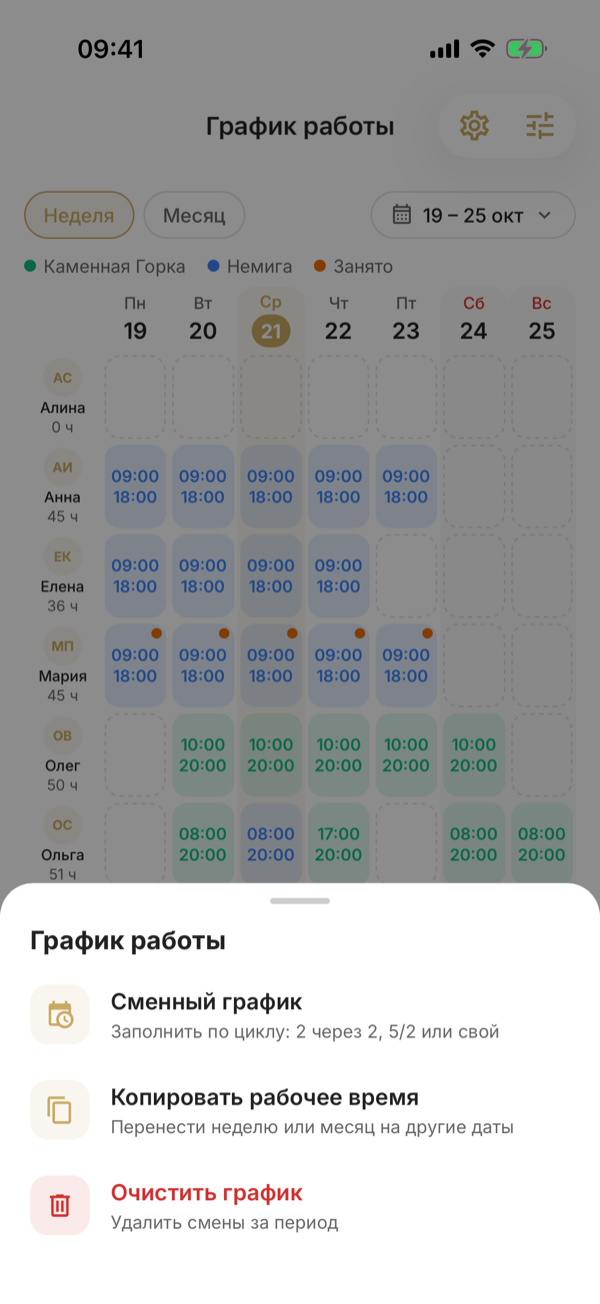
Patrón de turnos
Para trabajar por ciclos: 2 días de trabajo y 2 libres, 3 y 2, 5 y 2. En la ventana «Patrón de turnos», indica:
- «Empleados»: a quién se aplica el patrón; puedes elegir a varias personas a la vez;
- «Sucursal»: si no eliges ninguna, se usa la única sucursal de cada empleado. Para quien trabaje en varias sucursales, elige la sucursal de forma explícita;
- el ciclo: uno ya preparado, como «2 de trabajo / 2 libres», o un «Ciclo personalizado». Los días del ciclo son casillas en fila: toca o haz clic en una casilla y elige «Trabajo» con su horario o «Día libre»; el + del final de la fila añade un día;
- el periodo: «Este mes», «Próximo mes», «3 meses» o tus propias fechas, hasta un año.
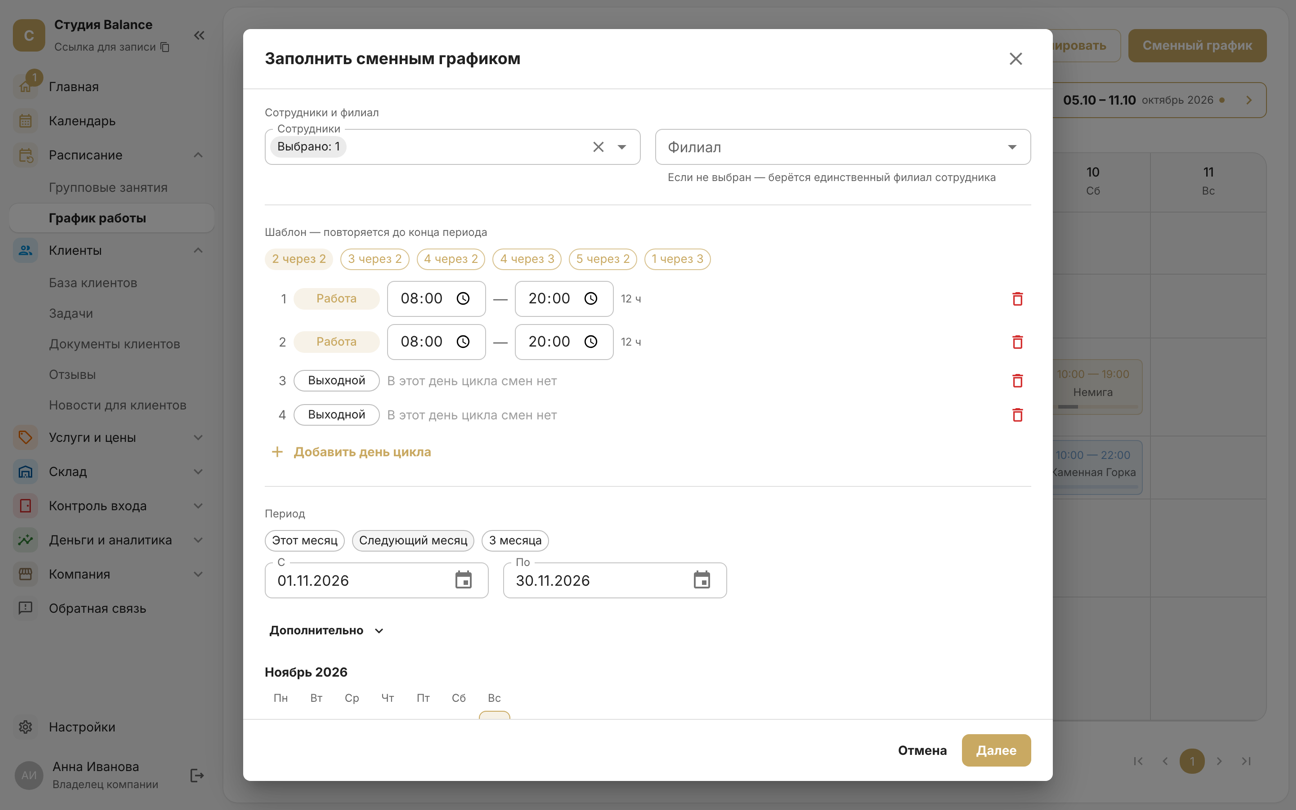
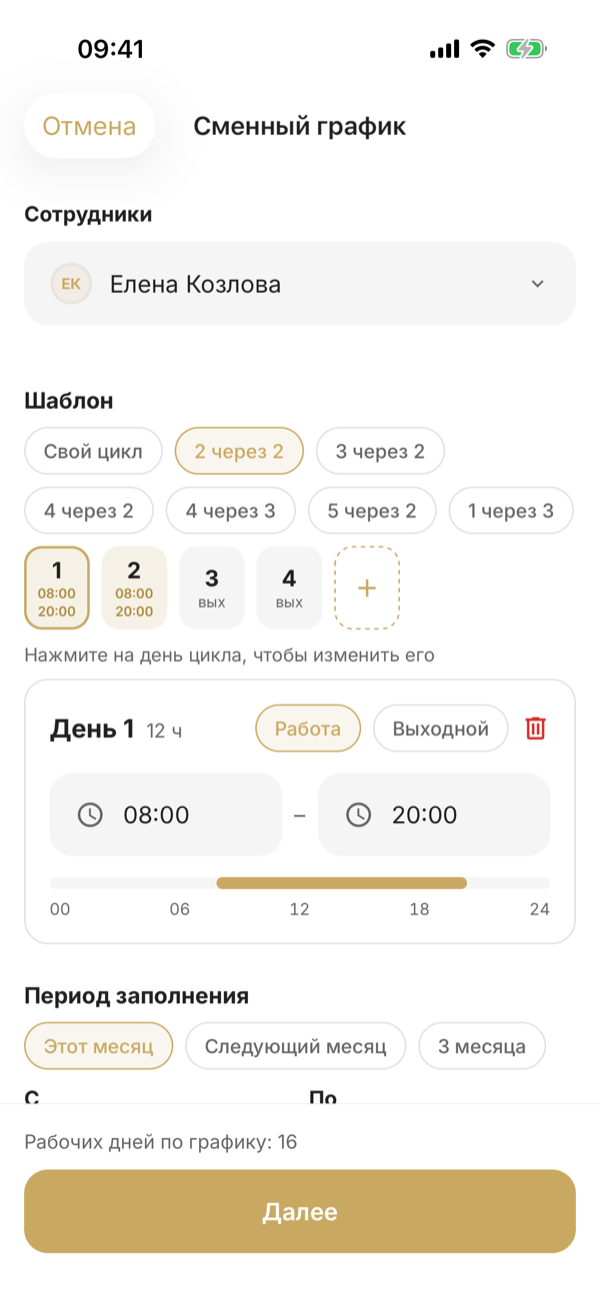
Debajo hay un calendario del periodo con los días laborables. Toca o haz clic en un día para empezar el ciclo desde él. Para continuar sin interrupción la rotación del mes anterior, indica en «Inicio del ciclo» la fecha del primer turno del periodo anterior.
«Siguiente» muestra cuántos turnos se crearán y en qué días el empleado ya tiene turnos.
Elige qué hacer con esos días: «Omitir esos días» o «Sobrescribir los turnos existentes».
Elige qué hacer con esos días en «Días en conflicto»: «Omitir» o «Sobrescribir».
Al sobrescribir, el periodo queda exactamente igual que el patrón: en los días libres del ciclo se eliminan los turnos en todas las sucursales. Después, pulsa «Rellenar».
Copiar
Copia el horario laboral de todos los empleados de un periodo a otro. Elige una opción predefinida («Esta semana → la siguiente», «Este mes → el siguiente») o indica las fechas: en «De», el periodo de origen, de hasta 31 días, y en «A», el día desde el que se pega. «Siguiente» muestra todos los turnos que se copiarán.
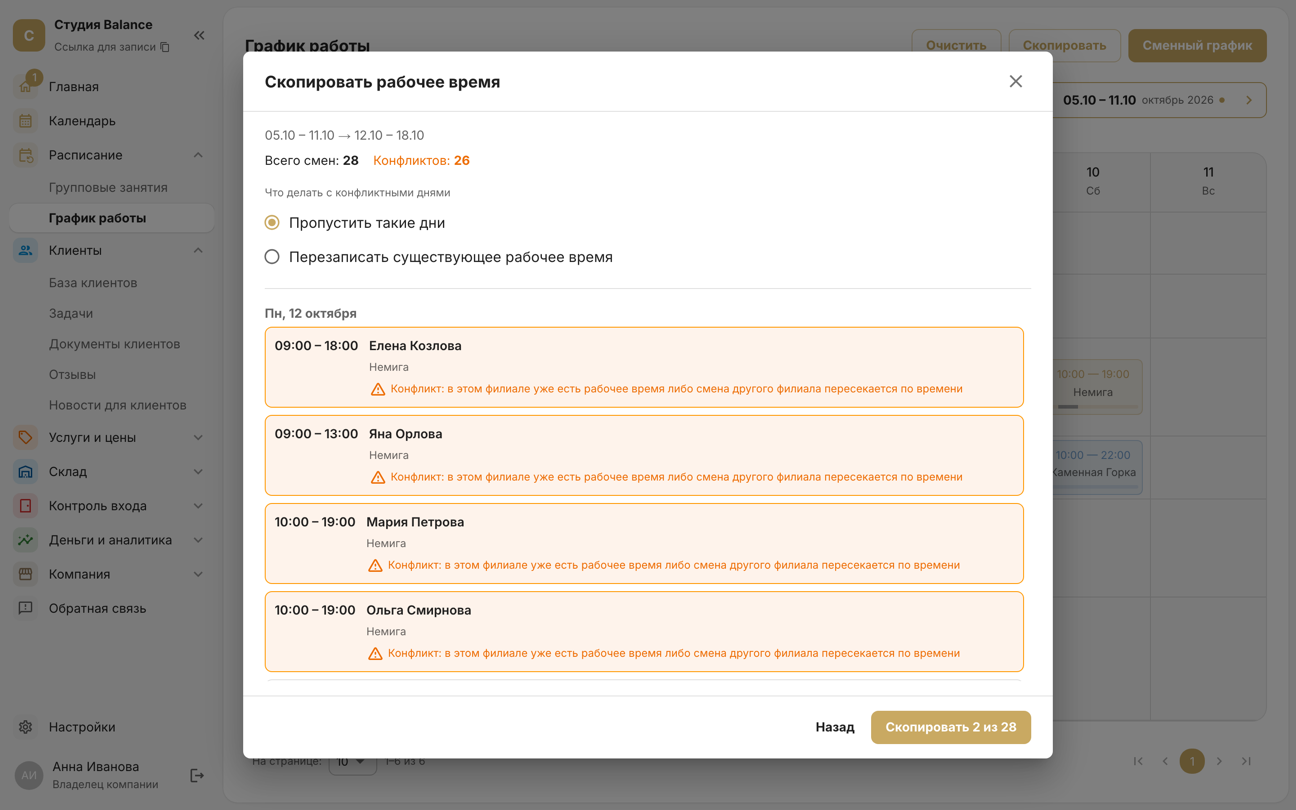
Hay conflicto cuando el empleado ya tiene horario en la misma sucursal ese día o cuando un turno en otra sucursal coincide en el tiempo.
Elige qué hacer con esos días: «Omitir esos días» o «Sobrescribir los turnos existentes».
Elige qué hacer con esos días: «Omitir esos días» o «Sobrescribir los existentes».
Solo se copian los turnos: los bloques de tiempo ocupado, las citas y las sesiones se quedan donde están. El horario de sesiones se copia con su propio botón, en la sección de sesiones grupales.
Borrar
Elimina los turnos de un periodo. En la ventana «Borrar el horario», elige «Empleados», «Sucursal» (si no eliges ninguna, se eliminan los turnos en todas las sucursales) y el «Periodo»: «Esta semana», «Este mes» o tus propias fechas, hasta un año. «Siguiente» muestra cuántos días y turnos se eliminarán de cada empleado.
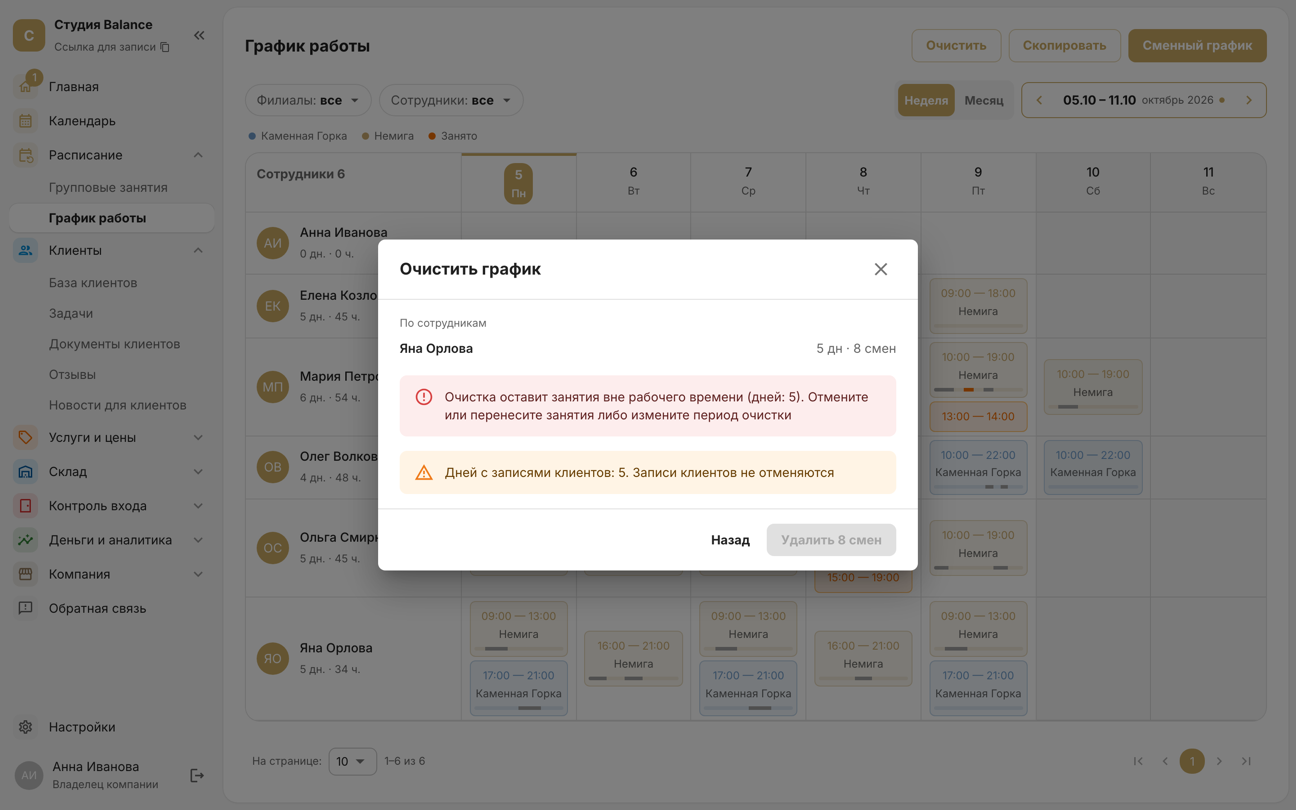
Si esos días hay citas o sesiones grupales, el horario no se borra: la vista previa muestra un error y el botón de eliminar está inactivo. Las citas no se cancelan junto con el turno: primero muévelas o cancélalas, o acorta el periodo.
Las citas y las sesiones están protegidas
Ninguna herramienta deja una cita o una sesión fuera del horario laboral: ni el patrón de turnos con sobrescritura, ni la copia, ni el borrado, ni el horario puesto en los días seleccionados, ni el editor del día. En estos errores, la palabra «sesiones» también incluye las citas normales de clientes. Los días pasados también están protegidos, porque a partir de ellos se calculan la carga de trabajo y los salarios.