Firma electrónica de documentos
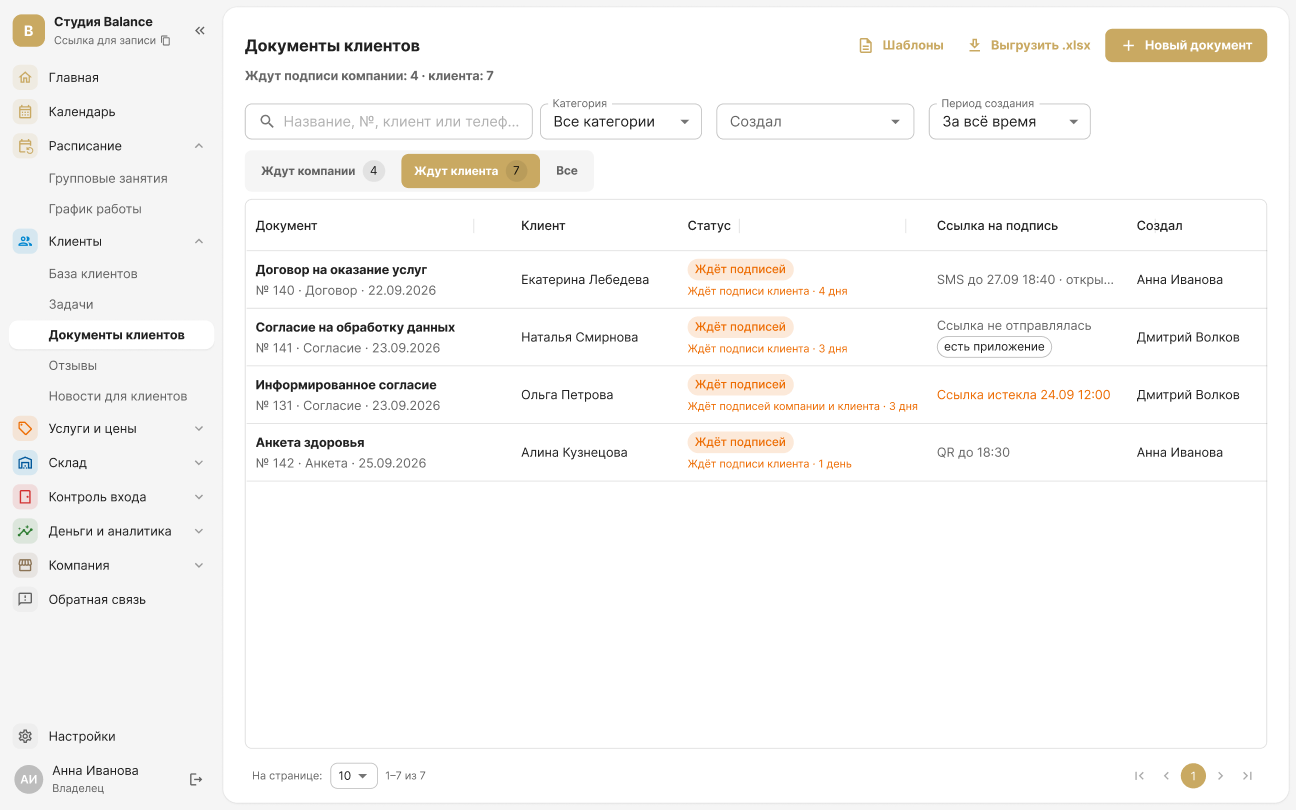
Los clientes firman contratos, consentimientos y cuestionarios de forma electrónica: en la pantalla de un empleado, mediante un enlace que llega por Telegram, WhatsApp o SMS, o en la app para clientes. El documento se guarda en la ficha del cliente y en la sección «Documentos de clientes».
Prepara una plantilla
En Clientes → Documentos de clientes, haz clic en «Plantillas» y crea un contrato o un consentimiento.
Abre Más → Configuración → Plantillas de documentos y toca + arriba a la derecha. En el formulario «Nueva plantilla», rellena «Título», «Categoría» y «Texto de la plantilla»: «Insertar campo» añade datos del cliente, de la empresa y de la cita o un campo propio, y «Pegar desde el portapapeles» trae texto de Word o Google Docs. Crea la plantilla con la marca ✓ de arriba a la derecha.
El sistema rellena por sí solo el nombre del cliente, la fecha y el número del documento, mientras que campos como «Número de contrato» o «Válido hasta» los completa un empleado al crear el documento. Las plantillas las crean el propietario y los administradores.
Crea un documento
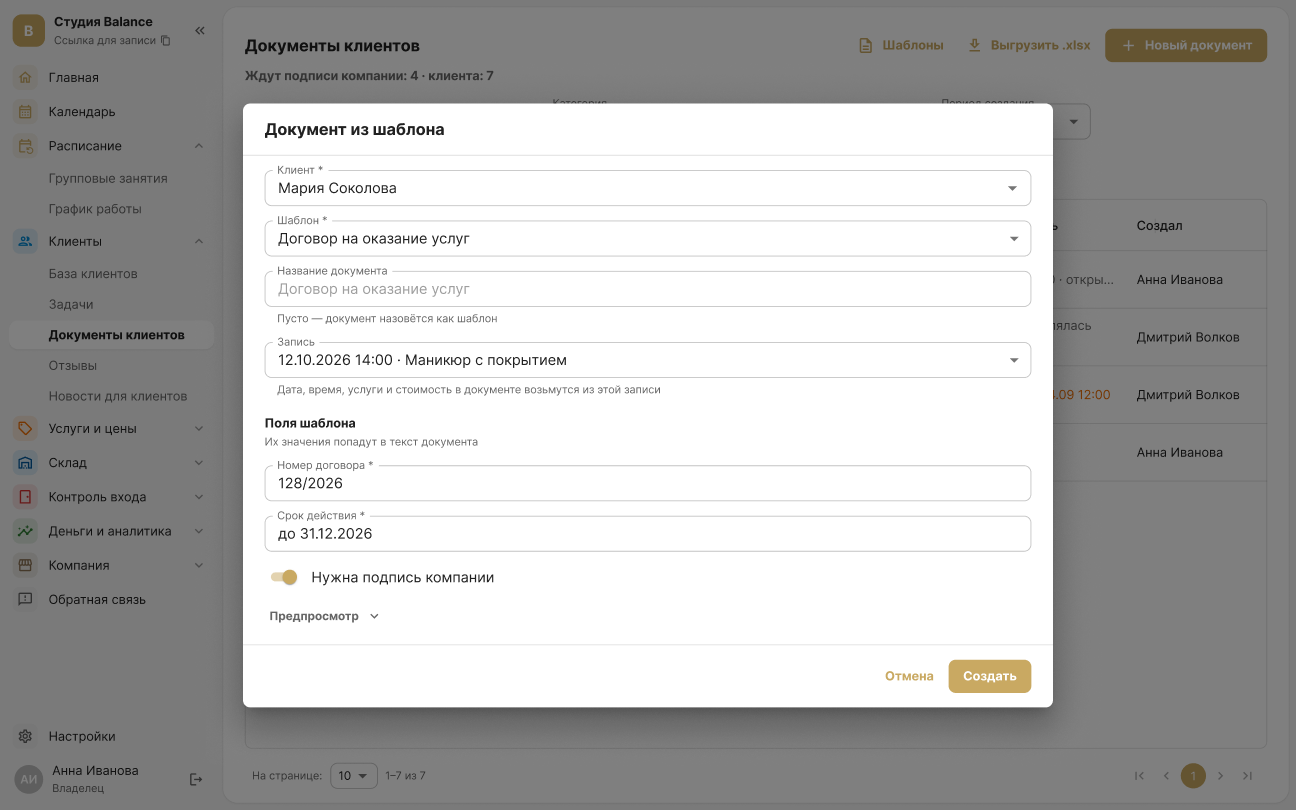
Haz clic en «Nuevo documento» → «Desde una plantilla». Elige el cliente, la plantilla y, si hace falta, una cita: su fecha, servicios y precio pasan al documento. Rellena los campos de la plantilla y haz clic en «Crear». Un contrato ya preparado se puede subir con «Subir PDF o fotos».
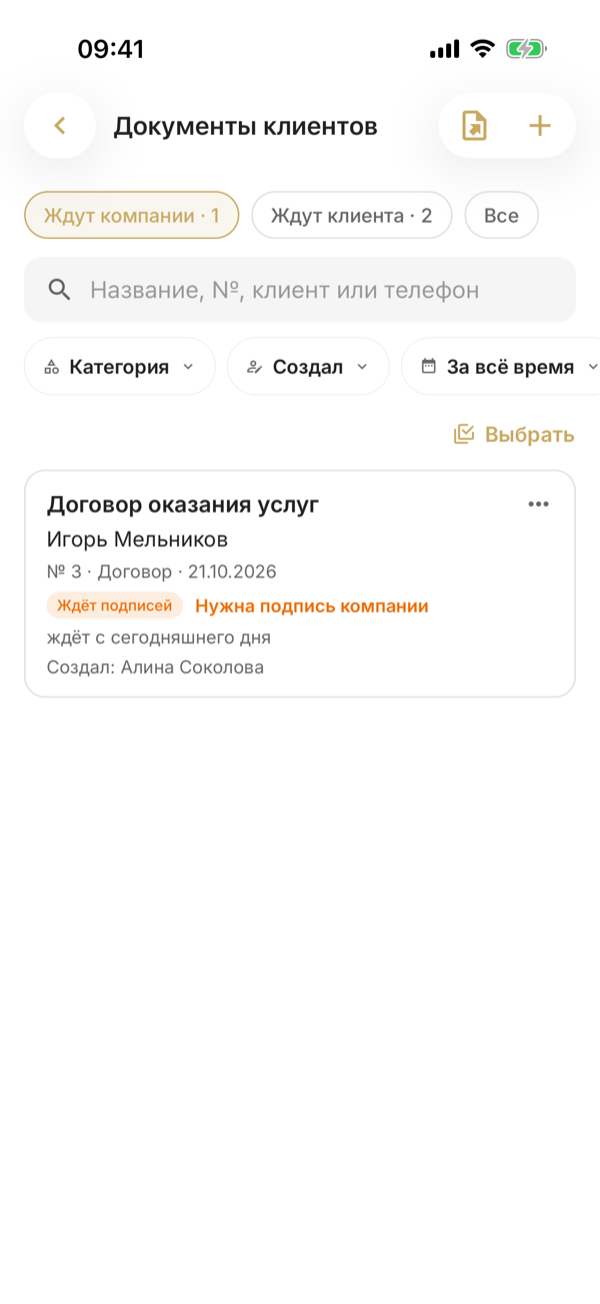
Abre Más → Documentos de clientes o la pestaña «Documentos», toca + arriba a la derecha y elige «Desde una plantilla» en la hoja «Nuevo documento». Elige el cliente y la plantilla, rellena los «Campos del documento» y toca la marca ✓ de arriba a la derecha: el documento se crea y se abre al instante. Desde la misma hoja puedes subir un contrato ya preparado: «Fotografiar el documento», «Elegir fotos» o «Subir archivo» (un PDF o una imagen).
Solo en el panel web se puede vincular una cita a un documento: allí su fecha, servicios y precio pasan al documento.
Envía el documento al cliente
El cliente firma de una de estas formas:
- En pantalla: firma con el dedo, el ratón o un lápiz óptico allí mismo, en tu mostrador.
- Mediante un enlace: recibe el enlace por Telegram, WhatsApp o SMS (según el orden de canales) y confirma la firma con un código que llega por SMS.
- Con un código QR: abre el documento en su propio teléfono mientras está a tu lado.
- En la app: el documento aparece en la sección «Mis documentos».
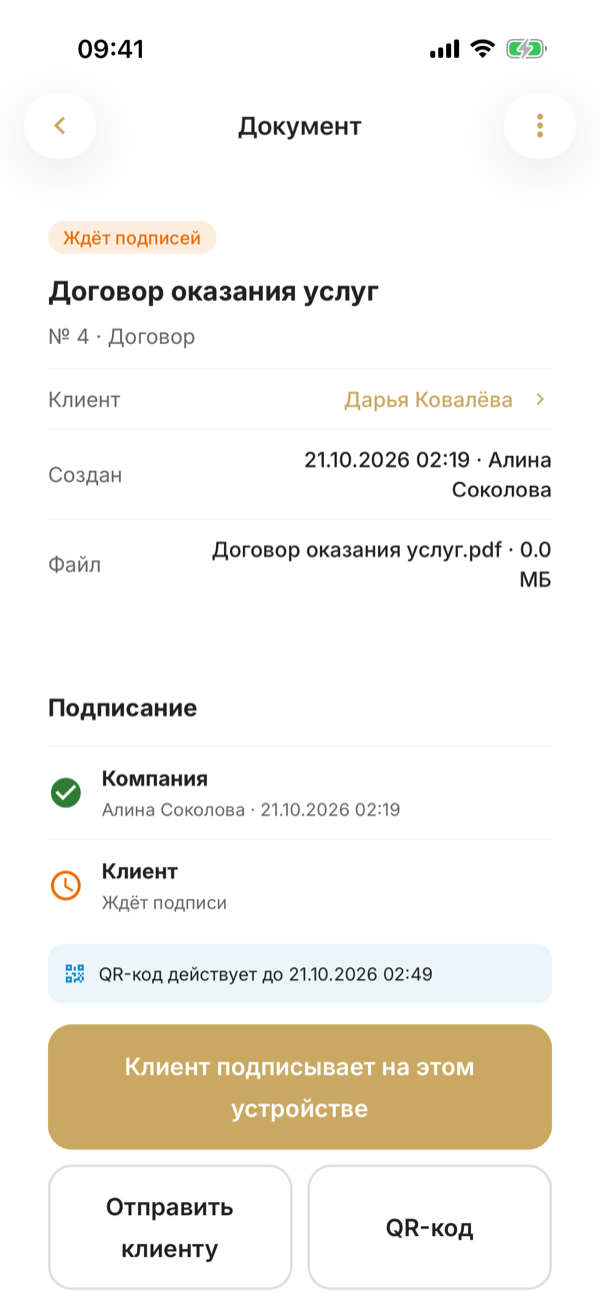
Las opciones están en el bloque «Firma» de la pantalla del documento: «El cliente firma en este dispositivo» (pasa el teléfono al cliente), «Enviar al cliente» (un enlace) y «Código QR» (un código en la pantalla). Si el cliente tiene la app, también aparece «Avisar en la app del cliente».
Antes de firmar, el cliente acepta las condiciones de la firma electrónica simple. Un representante, por ejemplo, un padre, una madre o un tutor, puede firmar en nombre del cliente.
El código de confirmación y el enlace enviado por SMS se descuentan del paquete de SMS de la empresa. El enlace es válido 7 días; el código QR, 30 minutos.
Firma por la empresa
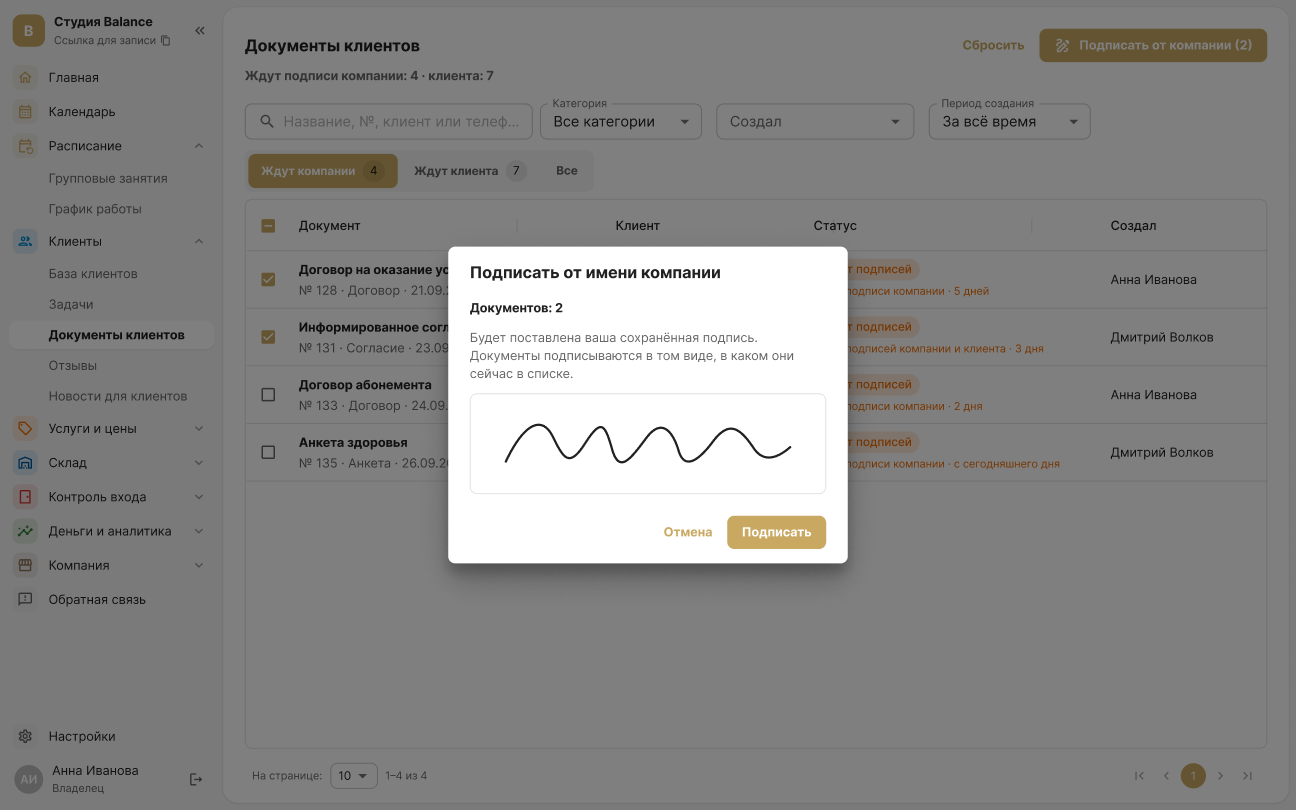
Si al crear el documento estaba activado «Se requiere firma de la empresa», abre la pestaña «Pendiente de la empresa», selecciona los documentos y haz clic en «Firmar por la empresa»: se aplica tu firma guardada. Solo tienes que dibujarla una vez: Configuración → Personal → Mi firma.
Si al crear el documento estaba activado «Se necesita firma de la empresa», abre la pestaña «Pendiente de la empresa» y toca «Seleccionar», o mantén pulsado un documento. Marca los documentos, toca «Firmar» en la parte inferior de la pantalla y confirma en la hoja «Firmar en nombre de la empresa»: se aplica tu firma guardada. También puedes firmar un solo documento desde su pantalla: «Firmar» en el bloque «Firma». Solo tienes que dibujar tu firma una vez: Más → Configuración → Personal → Mi firma; si todavía no la has guardado, al firmar aparece el botón «Dibujar firma».
Pueden firmar por la empresa el propietario y los empleados a los que el propietario haya dado permiso para firmar.
Sigue el estado
Las pestañas «Pendiente de la empresa» y «Pendiente del cliente» muestran qué firma falta y en qué punto está el enlace de firma. Un documento firmado no se puede modificar: solo se puede anular indicando el motivo.
Cada documento de la lista tiene el menú ⋯: «Enviar enlace al cliente», «Recordar en la app» o «Retirar». Para anular un documento firmado, toca ⋮ arriba a la derecha de su pantalla → «Anular documento».