Tareas de clientes
Una tarea es un pendiente breve sobre un cliente, con fecha límite y responsable: «llamar: no vino», «recordarle la renovación del bono». Cada tarea está vinculada a un cliente.
Crea una tarea
Puedes crear una tarea en la página Clientes → Tareas, en la ficha del cliente (la sección «Tareas») o directamente desde una cita.
Abre Más → Tareas y toca + arriba a la derecha: la hoja «Nueva tarea» se desliza desde abajo. En la ficha de un cliente, añade una tarea con «Añadir tarea» arriba o con + en su pantalla de tareas; desde una cita, usa la fila «Crear tarea» debajo del cliente. Puedes poner la pestaña «Tareas» en la barra inferior.
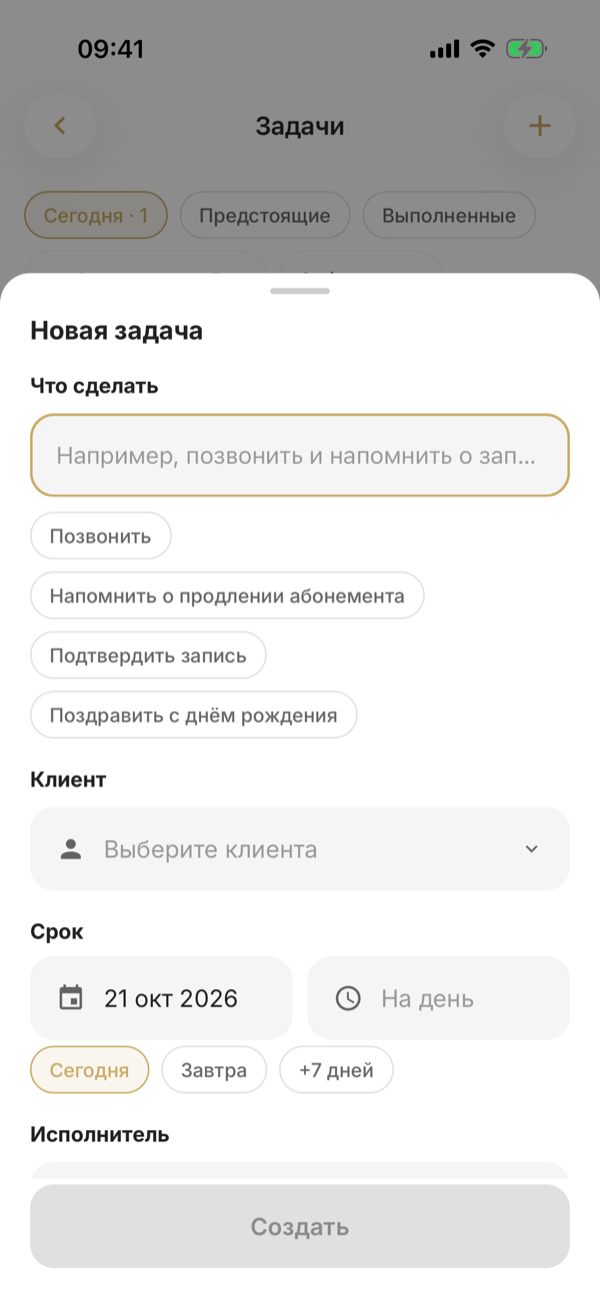
Escribe un título, una fecha límite (el día y, si hace falta, la hora) y un responsable; por defecto, eres tú.
En «Qué hacer» hay títulos ya preparados, como «Llamar» y «Confirmar la cita», y bajo la fecha límite, «Hoy», «Mañana» y «+7 días». Sin hora, la tarea es para todo el día. Guárdala con «Crear».
Trabaja con la lista
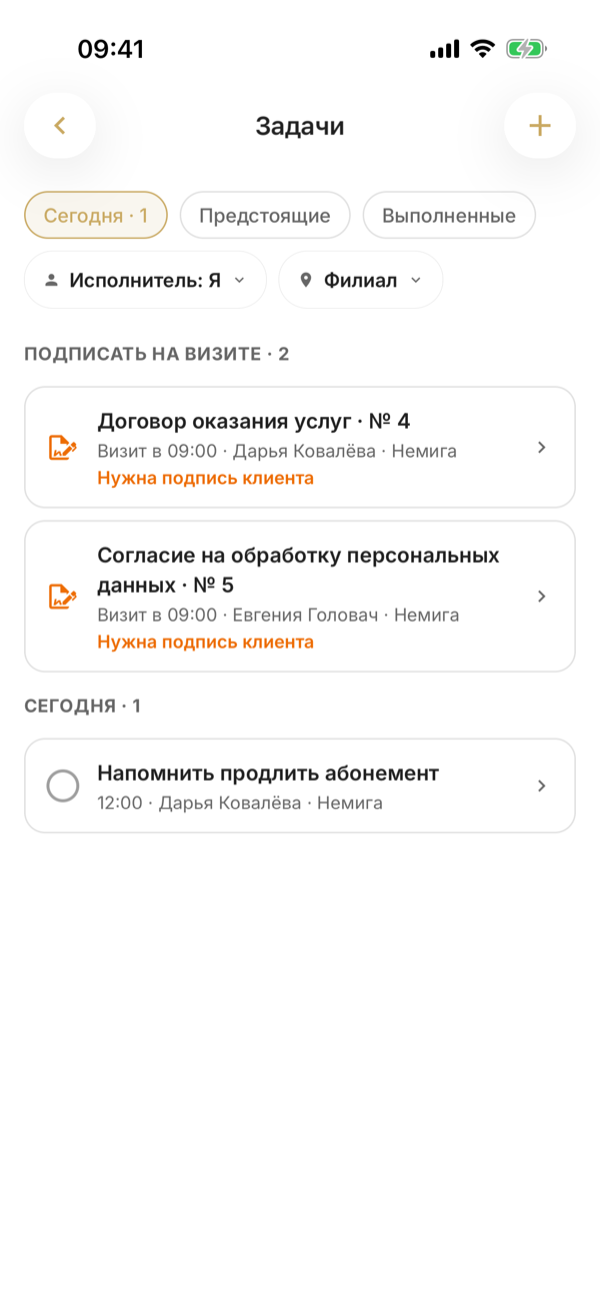
La página de tareas tiene tres pestañas: «Hoy», «Próximas» y «Completadas». En «Hoy», las tareas vencidas se resaltan en rojo y aparecen primero. Filtra por responsable y por sucursal.
En la parte superior de la pantalla hay tres vistas: «Hoy», «Próximas» y «Completadas»; las dos primeras muestran el número de tareas. En «Hoy», las tareas vencidas van primero, bajo un encabezado rojo. Debajo de las vistas están el filtro «Responsable» (al principio, tú) y el filtro «Sucursal» si hay más de una sucursal; cada uno abre una hoja desde abajo. Desliza la lista hacia abajo para actualizarla.
Cierra con un toque
Marca el círculo junto a una tarea y pasa a completada. Cualquier empleado que vea una tarea puede cerrarla, y el sistema guarda quién lo hizo y cuándo. Cancelar una tarea significa eliminarla.
Justo después de marcarla, aparece abajo «Completada» con un botón «Deshacer» que vuelve a poner la tarea en curso. Al tocar una tarea, se abre en una hoja: allí puedes editar los campos y «Guardar», «Eliminar» la tarea o «Abrir ficha del cliente». Una pulsación larga ofrece acciones rápidas: «Pasar a mañana» (en una tarea completada, «Reabrir») y «Eliminar».
No aparece el botón «Eliminar» si la tarea la creó otro empleado y no eres el propietario ni un administrador.
El responsable recibe una notificación push cuando se le asigna una tarea y cuando vence (si tiene hora). Para desactivarla, ve a Configuración → Personal → Mis notificaciones, fila «Tareas».
Al tocar esa notificación push se abre la pantalla «Tareas» con la tarea resaltada.
Tareas en la página de inicio
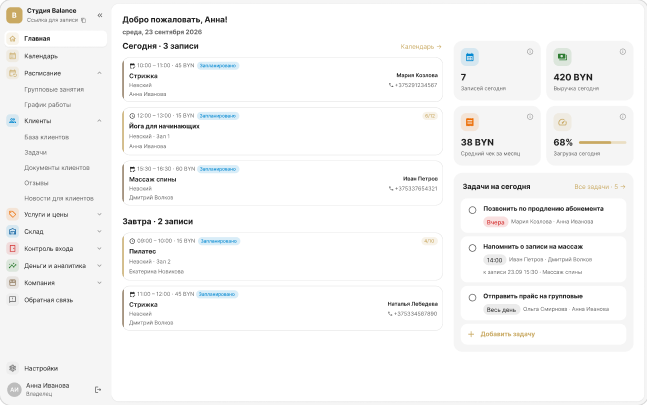
En la página de inicio, el bloque «Tareas para hoy» muestra hasta cinco tareas próximas (las vencidas, primero) y un botón «Añadir tarea».
En la pestaña «Inicio», en la tarjeta del día, debajo de las cifras, verás la tarea más próxima (las vencidas, primero) y cuántas tareas más hay hoy. El círculo la cierra, y al tocar la fila se abre la pantalla «Tareas». Si no hay tareas para hoy, en su lugar aparece «Añadir tarea».