Sesiones grupales
Agenda → Sesiones grupales es la agenda de la semana: sesiones con varias plazas en las que los clientes se inscriben por su cuenta o los inscribe un administrador. Las mismas sesiones aparecen en el calendario junto a las citas normales.
Qué necesitas antes
- Un servicio exclusivo de eventos. Una sesión solo se puede crear para un servicio de este tipo — el tipo se elige en la ficha del servicio, Servicios y precios → Servicios. Un servicio así no se puede reservar en un horario libre, solo en una sesión.
- Responsable — un empleado de los que realizan el servicio (el campo de profesionales de su ficha). Si el campo está vacío, cualquier empleado puede impartir la sesión.
- Salas — si tus sesiones se hacen en salas separadas. Se añaden en la ficha de la sucursal, Empresa → Sucursales. Si una sucursal tiene salas, la sesión debe tener una sala, y dos sesiones no pueden ocupar la misma sala a la misma hora.
Ambas secciones están en Más: Más → Servicios y Más → Sucursales; las salas están en el bloque «Salas» de la ficha de la sucursal.
Agenda semanal
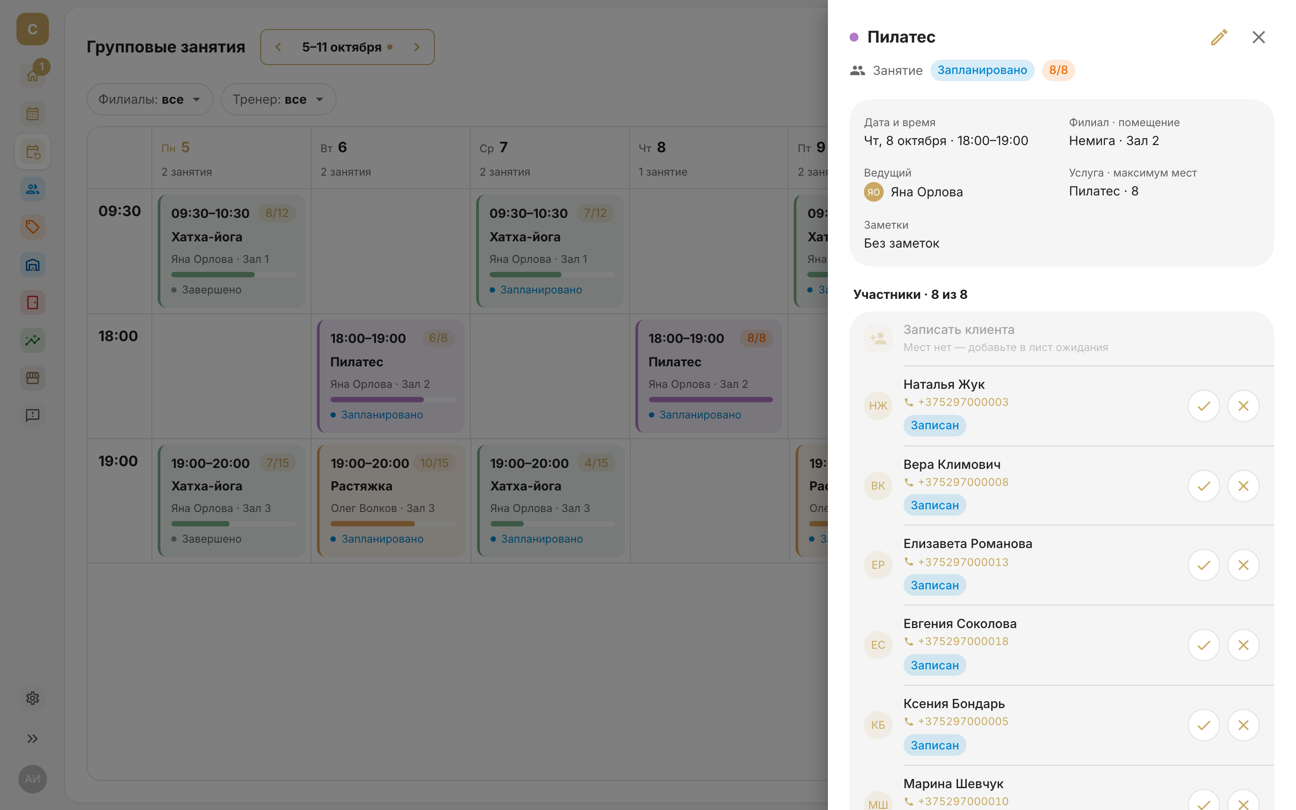
Las filas de la tabla son las horas de inicio y las columnas, los días de la semana, así que las mismas sesiones en días distintos quedan alineadas. Los filtros «Sucursales» y «Profesional» acotan la tabla.
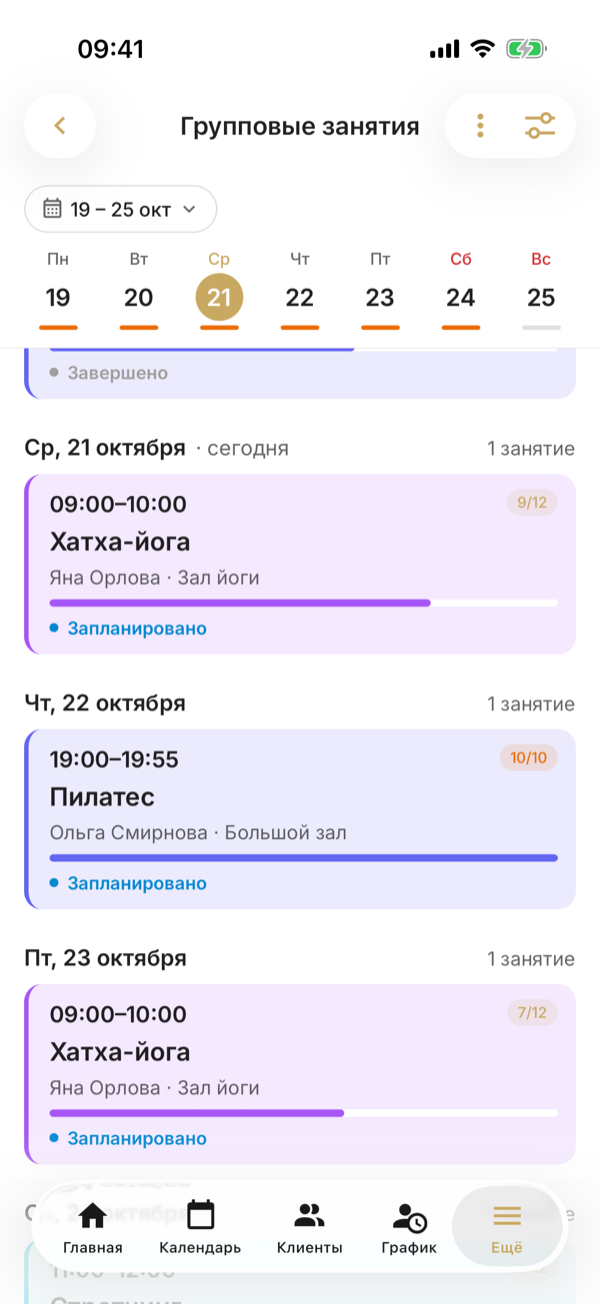
La sección está en Más → Sesiones grupales. Para abrirla con un toque, añade la pestaña «Sesiones» a la barra inferior: Más → Personalizar barra inferior. La semana es una lista por días con una franja de días encima: toca un día para desplazar la lista hasta él, desliza la franja para cambiar de semana o toca el chip con las fechas que hay encima para elegir una semana. Los filtros «Sucursal» y «Profesional» están bajo el icono de filtro, en la esquina superior derecha.
Cada recuadro muestra la hora, cuántas plazas están ocupadas, el servicio, el responsable y la sala, una barra de ocupación y el estado. Un especialista solo ve sus propias sesiones.
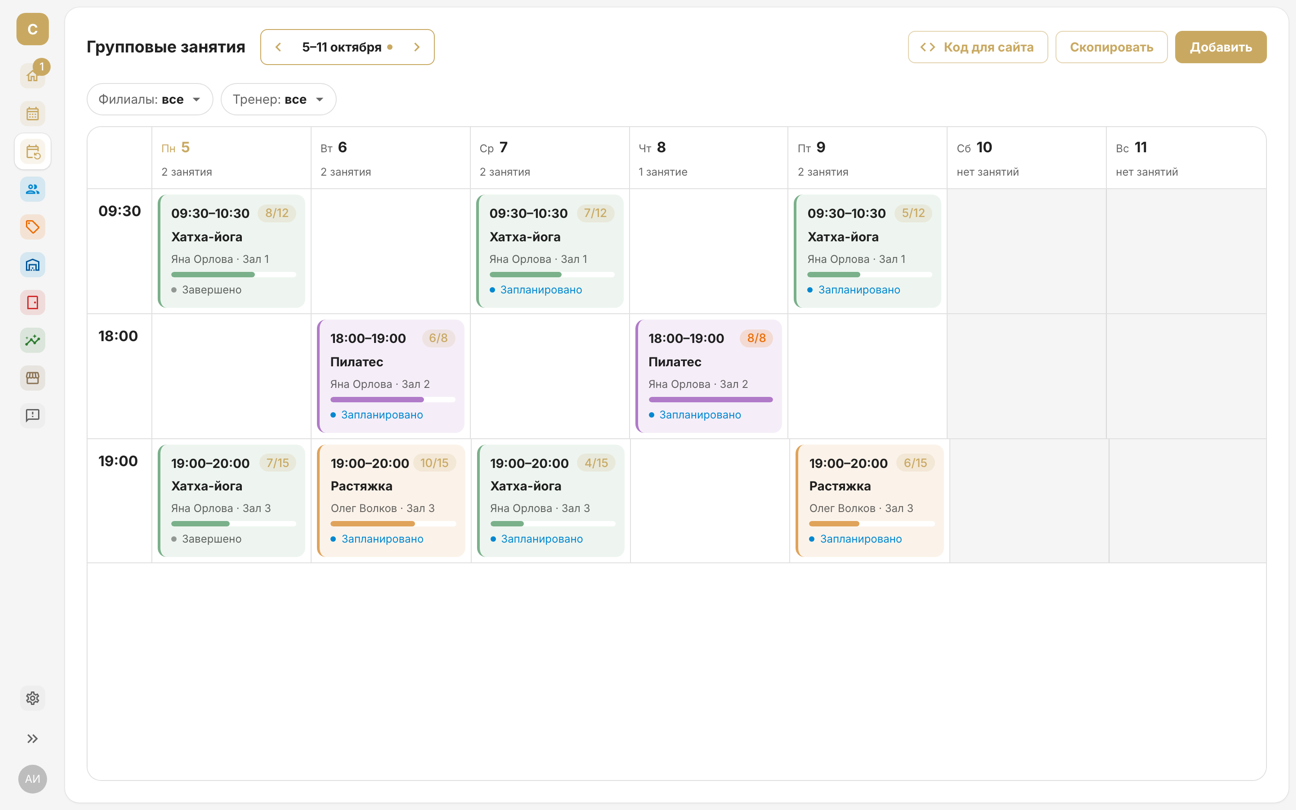
Pasa el cursor sobre una celda vacía y aparecerá «Añadir»: la sesión se creará para ese día y esa hora. Haz clic en una sesión para abrir su ficha.
Toca una sesión para abrir su pantalla.
Crea una sesión
Haz clic en «Añadir» — o, en el calendario, en «Crear» → «Crear sesión». En el formulario:
- «Servicio», «Responsable», «Sucursal» y «Sala» — cada sala se muestra con su capacidad;
- «Fecha y hora de inicio» y «Fin» — si el fin está vacío, la sesión dura lo mismo que el servicio;
- «Máx. de participantes» — cuántos clientes pueden inscribirse. Puedes poner más de los que caben en la sala, pero el formulario te avisará;
- «Notas».
En el menú ⋮ de la esquina superior derecha, elige «Crear sesión» — o, en el calendario, toca + y elige «Sesión». El formulario de creación se abre para el día seleccionado en la franja de la semana; la marca de verificación de la esquina superior derecha lo guarda. En el formulario:
- «Servicio», «Responsable», «Sucursal» y «Sala» — cada sala se muestra con su capacidad;
- «Fecha y hora de inicio» y «Fin» — si el fin está vacío, la sesión dura lo mismo que el servicio;
- «Número de plazas» — cuántos clientes pueden inscribirse. Puedes poner más de los que caben en la sala, pero aparecerá un aviso bajo el campo;
- «Notas (opcional)».
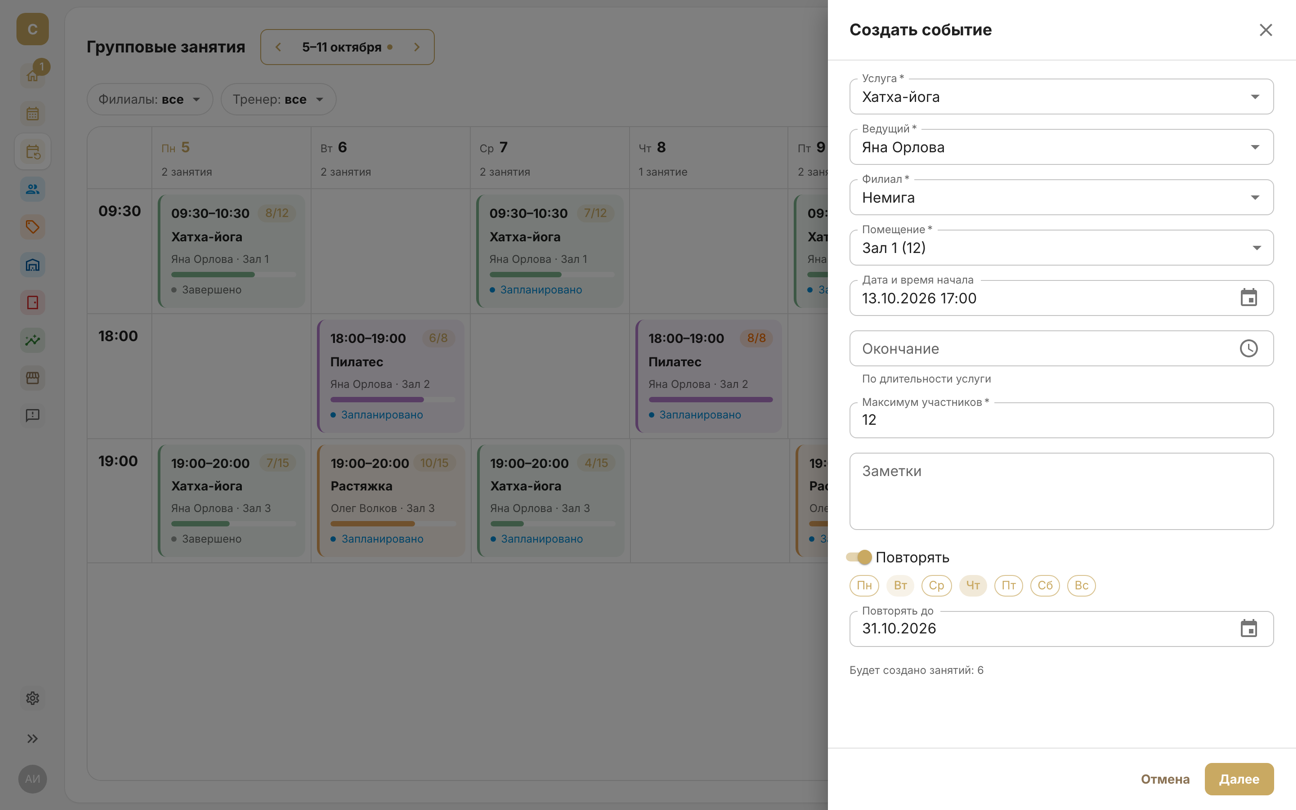
Si el responsable no tiene turno a esa hora, su turno en esa sucursal se amplía solo — más detalles. La sesión no se creará si el responsable ya tiene una cita o una sesión a esa hora, si la hora está bloqueada como «Ocupado» o si la sala está ocupada.
Repítela durante el mes siguiente
Activa «Repetir», marca los días de la semana y elige «Repetir hasta» — por defecto, el final del mes; como máximo, tres meses en adelante. Debajo de los campos verás cuántas sesiones se crearán.
«Siguiente» muestra todas las fechas.
El interruptor está al final del formulario. La marca de verificación de la esquina superior derecha abre la lista «Fechas de las sesiones».
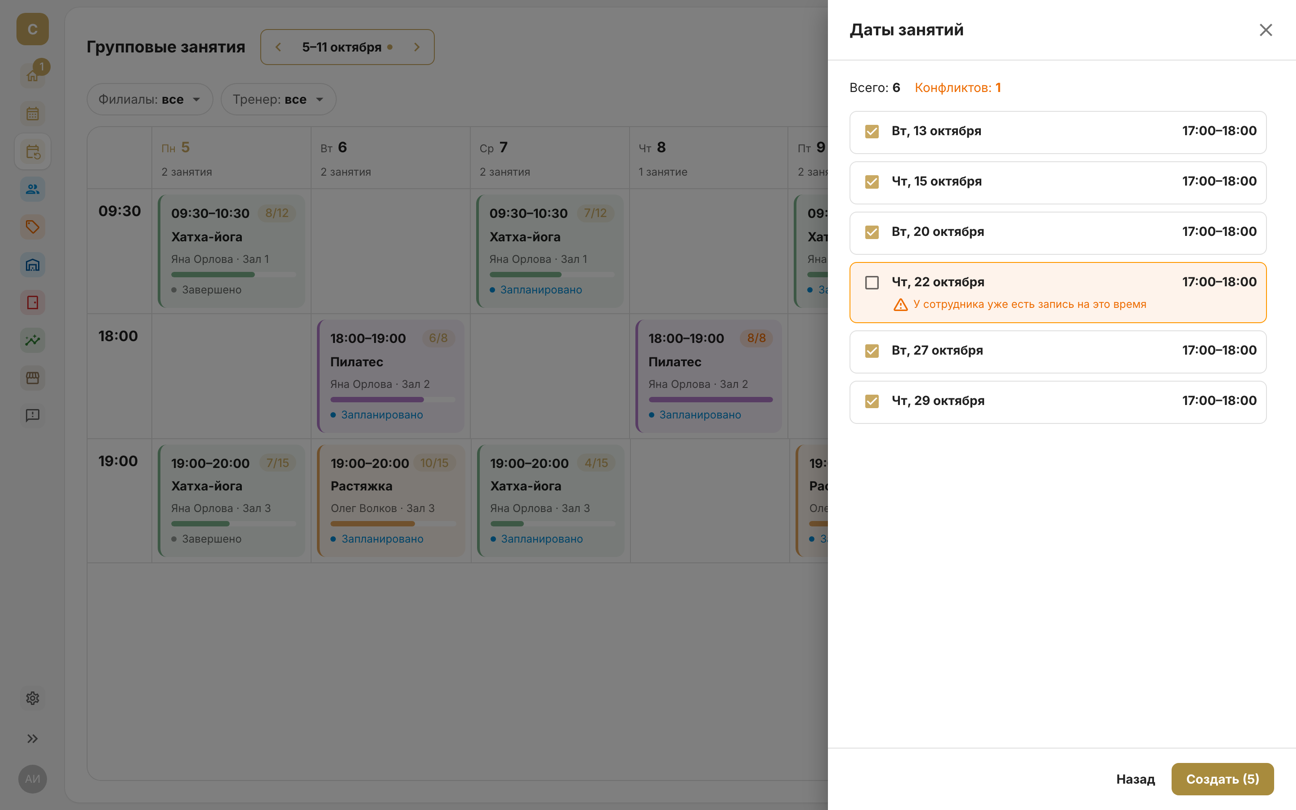
Las fechas con conflicto — el responsable está ocupado, la hora está bloqueada como «Ocupado» o la sala está ocupada — aparecen desmarcadas desde el principio. Puedes desmarcar o marcar cualquier fecha.
«Crear (N)» crea las marcadas.
Vuelve a tocar la marca de verificación para crear las sesiones en las fechas marcadas. La flecha atrás te devuelve al formulario.
Las repeticiones son sesiones independientes, no una serie: cambiar o cancelar una no afecta a las demás.
Copia la semana
Cuando una semana esté planificada, trasládala a las siguientes: usa el botón «Copiar» o, en una semana vacía, «Copiar la semana anterior». En la ventana «Copiar semana», elige «Próxima semana», dentro de 2, 3 o 4 semanas — o cualquier fecha de la semana de destino. «Siguiente» muestra las sesiones que se crearán.
Cuando una semana esté planificada, trasládala a las siguientes: «Copiar semana» en el menú ⋮ copia la semana que se muestra en la lista. Una semana vacía tiene un botón «Copiar …» con las fechas de la semana anterior. En la ventana «Copiar semana», elige «Próxima semana» o «En 2 semanas» — hasta cuatro semanas en adelante (cualquier semana, en el panel web) — y toca «Siguiente» para ver las sesiones que se crearán. «Copiar (N)», abajo, las crea.
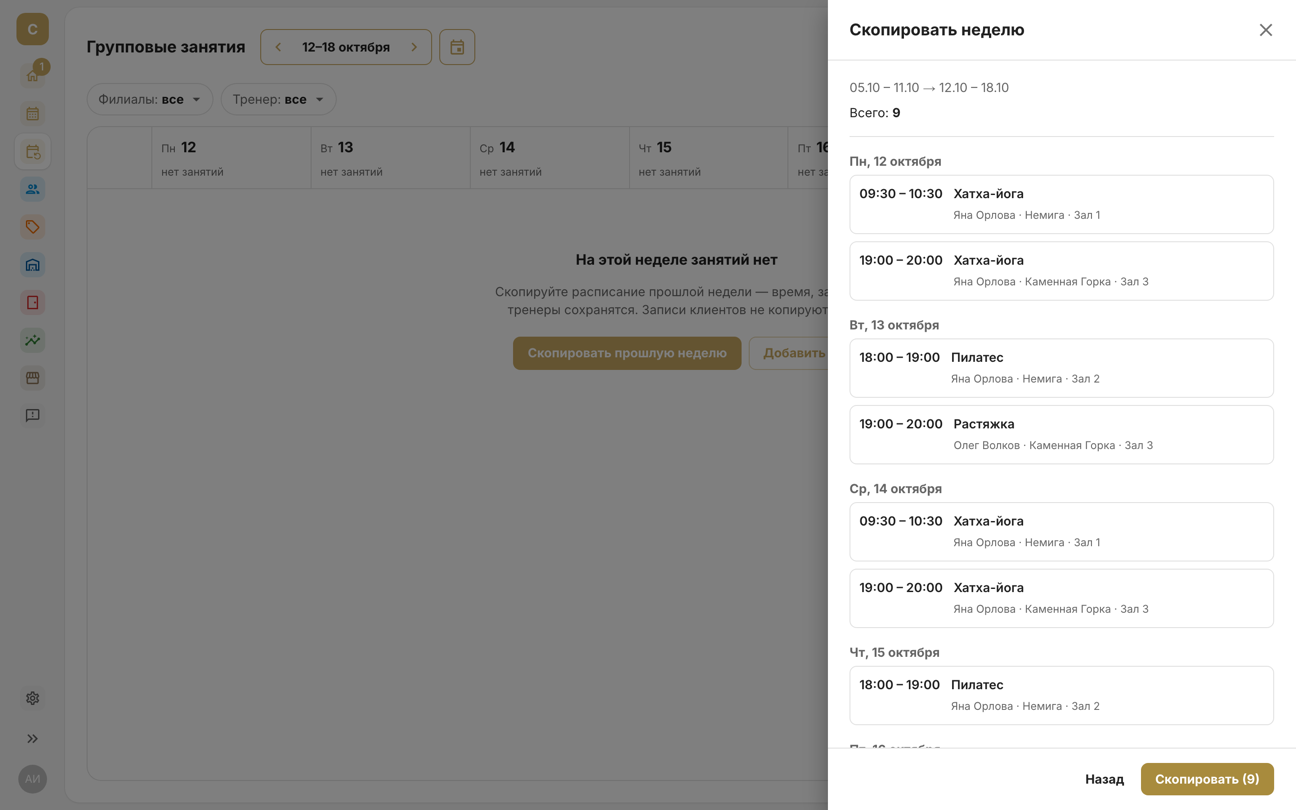
- Se trasladan la hora, el responsable, la sucursal, la sala y el número de plazas. Los clientes no se copian; el precio y la duración se toman del servicio en el momento de copiar.
- Se copian todas las sesiones de la empresa de esa semana: los filtros no afectan a la copia.
- Un conflicto significa que el responsable ya tiene una cita o una sesión a esa hora en la semana de destino. Puedes omitir esas sesiones o copiarlas igualmente; entonces el responsable tendrá dos sesiones o citas a la vez.
- Las sesiones de un servicio archivado, o de un servicio que el responsable ya no realiza, no se copian; la vista previa muestra cuántas son.
Inscribe a los clientes
La ficha de la sesión se abre a la derecha, tanto aquí como en el calendario. El bloque «Participantes» muestra quién está inscrito y cuántas plazas están ocupadas. «Inscribir a un cliente»: elige un cliente de tu base de clientes o activa «Crear cliente nuevo».
La pantalla de la sesión se abre tanto desde aquí como desde el calendario. El grupo «Participantes» muestra quién está inscrito y cuántas plazas están ocupadas; toca el teléfono de un participante para hacer una llamada. «Inscribir a un cliente» abre la hoja «Inscribir en la sesión»: elige un cliente de tu base de clientes y toca «Inscribir». Aquí no puedes crear un cliente nuevo; primero añádelo a tu base de clientes.
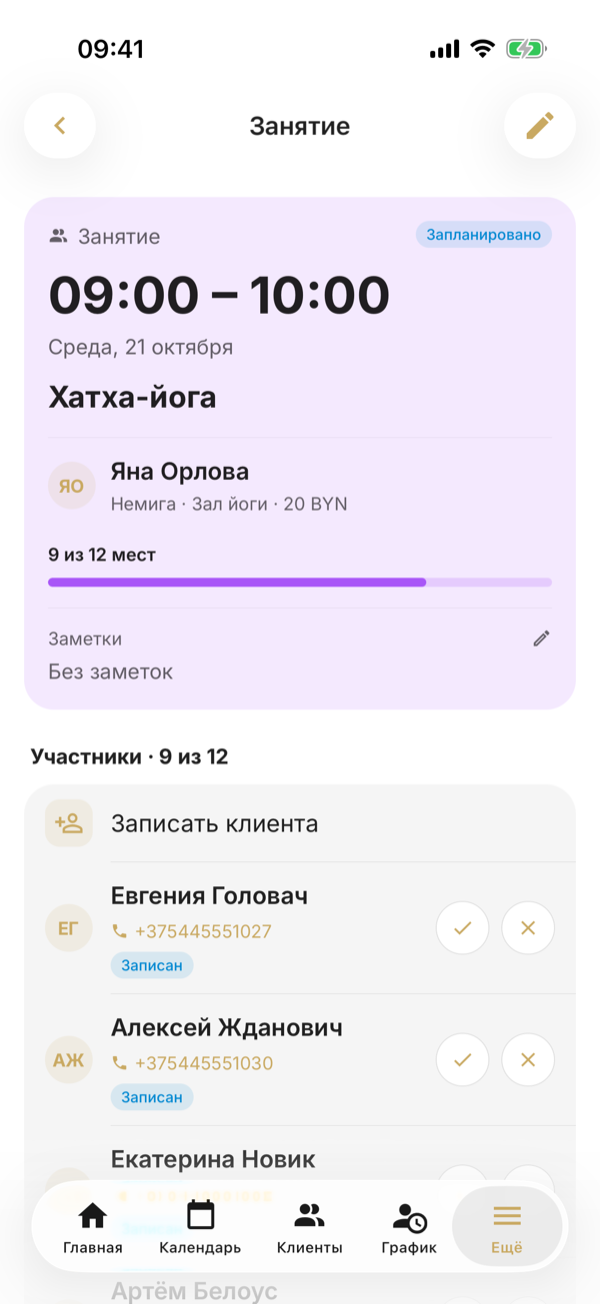
Puedes inscribir clientes hasta que empiece la sesión. Cuando no quedan plazas, el botón está inactivo: puedes añadir al cliente a la lista de espera.
Los clientes también pueden inscribirse por su cuenta: en la página de reserva online, en la pestaña «Eventos» (más detalles), y en la app para clientes. Pueden inscribirse hasta que empiece la sesión, siempre que queden plazas.
Cancela o elimina una sesión
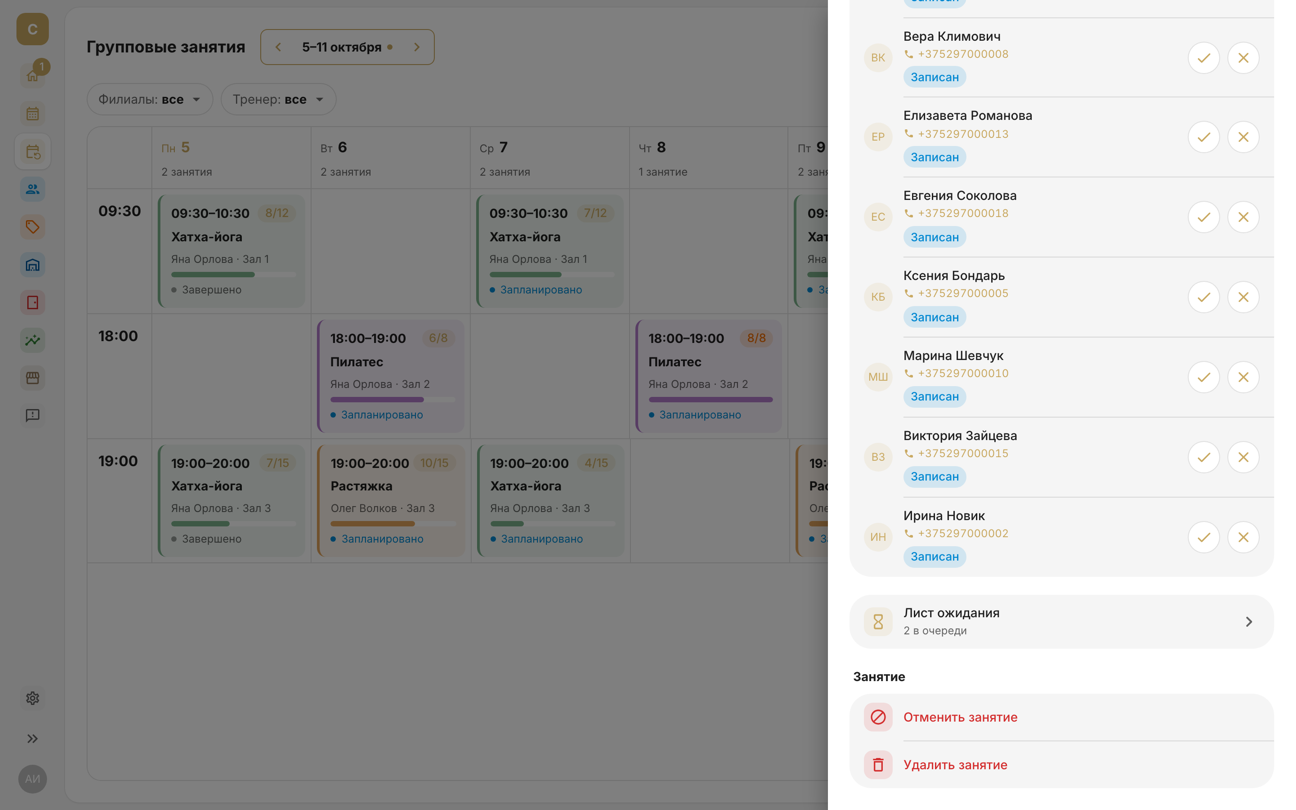
Al final de la pantalla de la sesión, en el grupo «Sesión», están «Cancelar sesión» y «Eliminar sesión». Las dos acciones hay que confirmarlas.
- «Cancelar sesión» — la sesión no se realizará. Las inscripciones de los participantes se cancelan, las visitas vuelven a sus bonos, no se envían recordatorios y la lista de espera se cierra. Puedes cancelarla hasta que termine; una sesión cancelada no se puede restaurar.
- «Eliminar sesión» — si se creó por error. La sesión desaparece del calendario, del historial y de las estadísticas junto con sus inscripciones, y las visitas pagadas vuelven a los bonos.
Los participantes no reciben una notificación aparte cuando una sesión se cancela o se mueve: en la app para clientes verán que la sesión está cancelada. Avísales tú: sus teléfonos están en la ficha de la sesión.
Muestra la agenda en tu web
«Código para insertar» te da el código de un widget con la agenda semanal de sesiones grupales. Cópialo con «Copiar código» y pégalo en el HTML de tu página web. «Vista previa» abre el widget en una pestaña nueva.
En el menú ⋮, elige «Agenda en tu web» y toca «Compartir código»: envíate el código del widget — por correo, por ejemplo — y pégalo en el HTML de tu página web. La vista previa del widget está en el panel web.
El widget muestra las sesiones de la semana, las plazas libres y un botón «Reservar», que abre la página de reserva online con la sesión ya seleccionada.
El widget muestra todas las sesiones de la empresa, y las completas aparecen marcadas como «Sin plazas». Los colores se toman de Configuración → Tema.