Configuración personal del empleado
Solo tú puedes ver y cambiar esta configuración. Se aplica tanto en el panel web como en la app móvil.
Abre la configuración personal
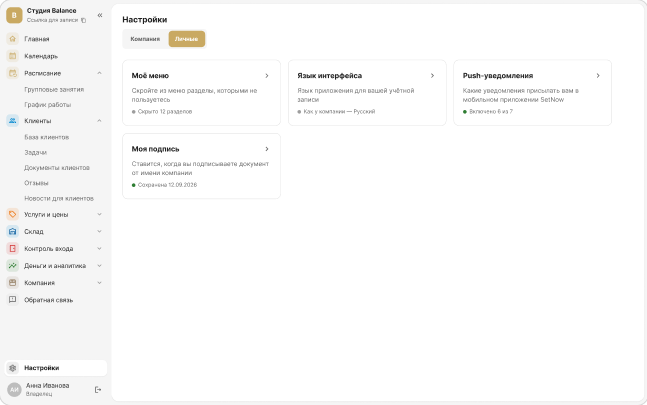
En el menú, elige Configuración → Personal; «Configuración» está al final del menú de la izquierda. Sin acceso a la configuración de la empresa no hay selector de pestañas: tu configuración personal se abre directamente. Aquí encontrarás las tarjetas «Barra inferior», «Mi menú», «Idioma de la interfaz», «Mis notificaciones» y «Mi firma», cada una con lo que tienes seleccionado ahora. Cada tarjeta abre su propia página, y el enlace «Configuración» sobre el título te devuelve a las tarjetas.
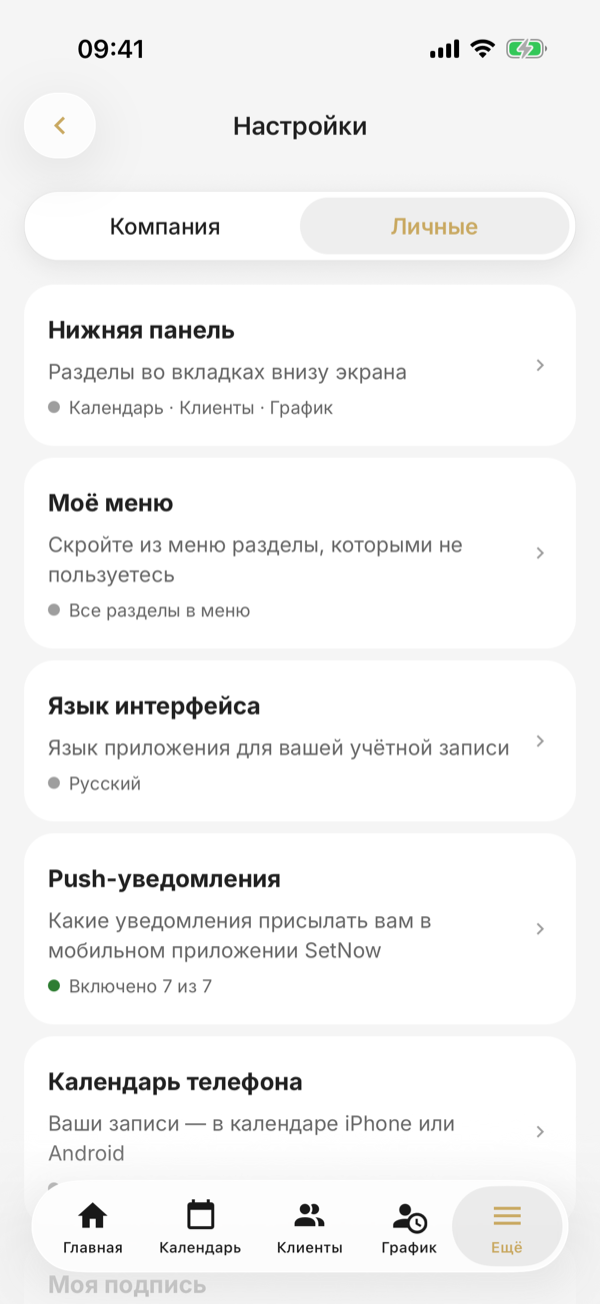
Abre Más → Configuración — es la primera fila bajo tu perfil — y elige «Personal» arriba. Sin acceso a la configuración de la empresa no hay selector: tu configuración personal se abre directamente.
Idioma de la interfaz
El idioma del panel y de la app para tu cuenta: ruso, inglés, georgiano, polaco o español. En ese idioma te llegan también las notificaciones push y los correos, y para los demás empleados el idioma no cambia.
Abre «Idioma de la interfaz» y elige un idioma o «Igual que la empresa»; la línea de debajo muestra el idioma actual de la empresa. Tu elección se guarda al momento; aquí no hay botón «Guardar».
Abre «Idioma de la interfaz» y elige un idioma o «Igual que la empresa»: tu elección se guarda al momento.
Mi menú
Oculta las secciones que no usas. Esto no quita el acceso: una página se sigue abriendo desde un enlace o una notificación, y el menú de los demás empleados no cambia.
Abre «Mi menú»; el enlace «Personalizar menú» bajo el menú de la izquierda también lleva aquí cuando hay algo oculto. Desmarca las secciones que no necesites; la casilla de un grupo desmarca todo el grupo. «Así se verá tu menú», a la derecha, muestra lo que queda. Haz clic en «Guardar» a la derecha del título; «Mostrar todo», a su lado, vuelve a marcar todas las secciones: guarda también después.
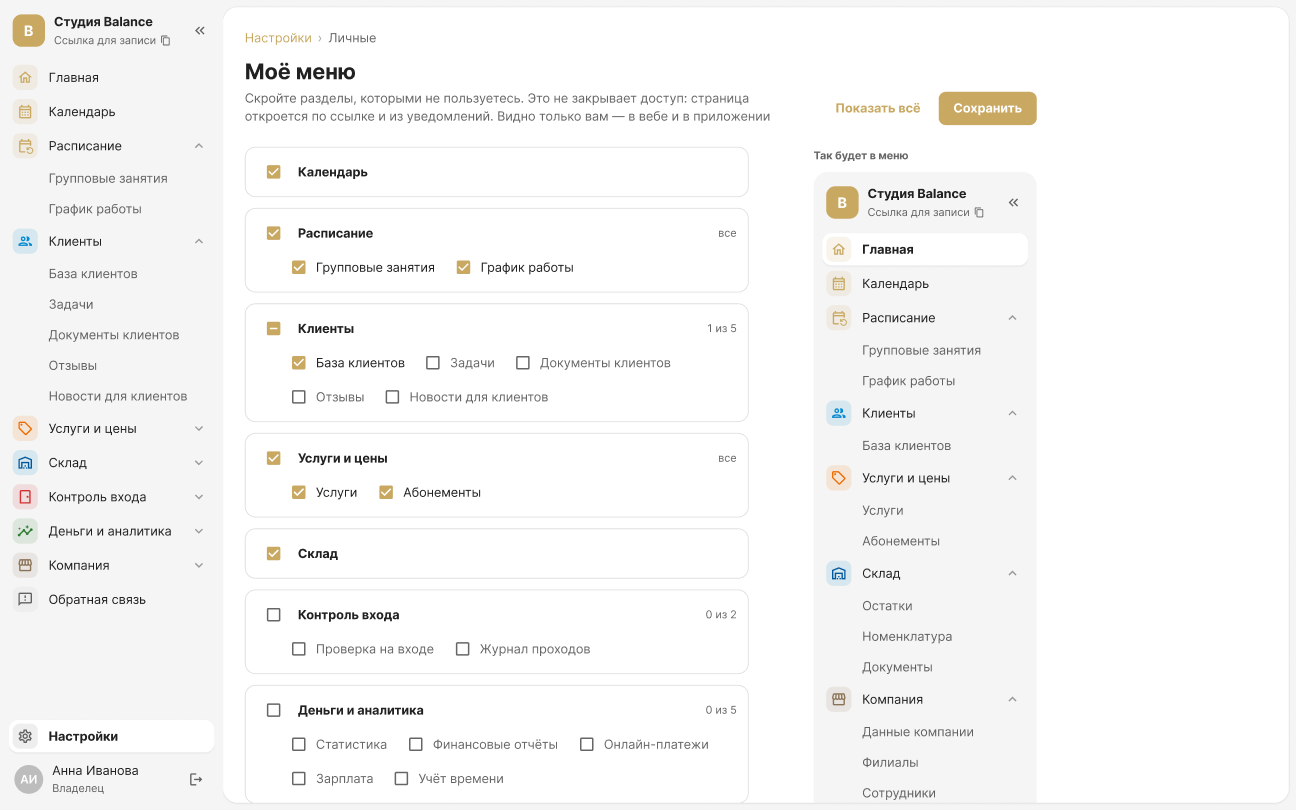
Una sección marcada «en la barra» es una pestaña de la barra inferior en tu teléfono y se queda ahí aunque la ocultes del menú. Las secciones ocultas se comparten con la app: lo que ocultes aquí también desaparece de «Más» en la app.
Abre «Mi menú» — o toca «Personalizar menú» al final de la pantalla «Más». Desactiva las secciones que no necesites: desaparecen de «Más». Cada toque se guarda al momento, y «Mostrar todo» recupera todas las secciones.
Una sección marcada «En la barra inferior» sigue siendo una pestaña en la parte inferior de la pantalla aunque la quites del menú. Las secciones ocultas se comparten con el panel web: lo que ocultes aquí también desaparece del menú de la versión web.
Barra inferior
La barra inferior es la fila de pestañas en la parte inferior de la pantalla de tu teléfono: «Inicio», hasta tres secciones y «Más». Abre «Barra inferior»: la parte superior de la página muestra cómo quedará la barra. + en la lista «Disponibles» pone una sección en la barra, y − en la lista «En la barra» la quita; debe quedar al menos una sección. Si la barra está llena, + pregunta qué sección sustituir. Haz clic en «Guardar» a la derecha del título.
La barra aparece en la app SetNow y en el panel en una pantalla estrecha, por ejemplo, en el navegador de tu teléfono; en una pantalla grande la sustituye el menú de la izquierda. La elección se comparte: lo que guardes aquí aparece también en la app.
En la parte inferior de la pantalla tienes «Inicio», hasta tres secciones y «Más». Elige qué secciones son pestañas en la pantalla «Barra inferior»; «Personalizar barra inferior», al final de la pantalla «Más», también lleva allí. + en la lista «Disponibles» pone una sección en la barra, y − en la lista «En la barra» la quita. Si la barra está llena, + pregunta qué sección sustituir. Los cambios se guardan al momento.
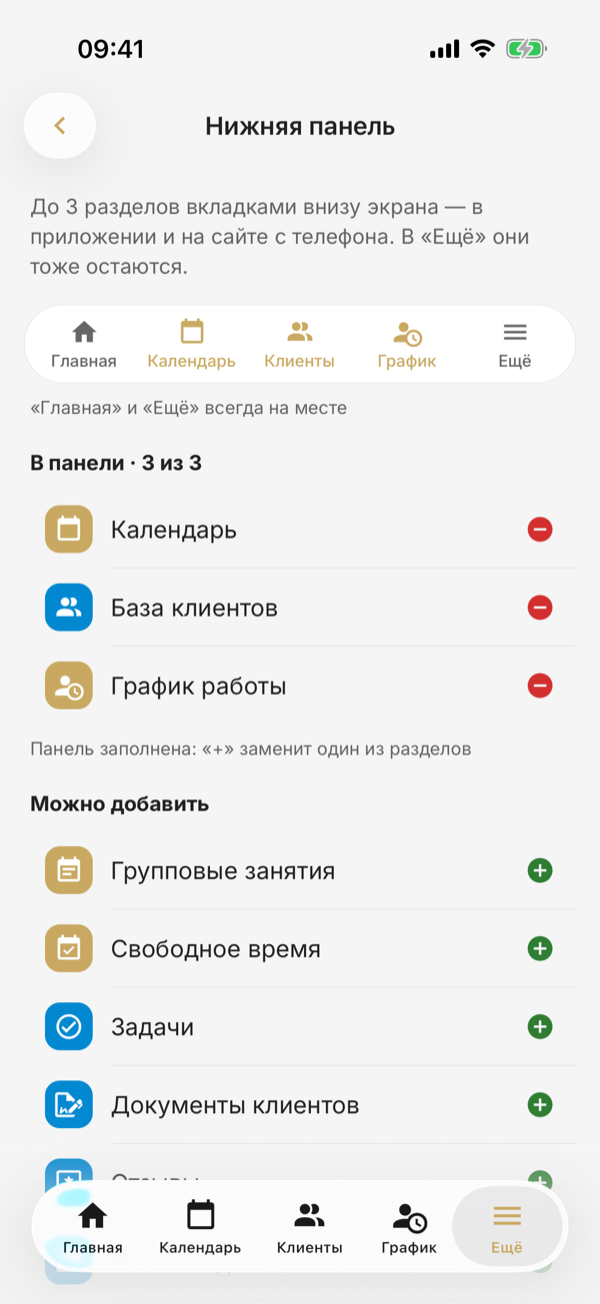
Hasta que elijas algo, las pestañas son las primeras disponibles para ti entre Calendario, Clientes, Turnos y Sesiones. Una sección que está en una pestaña también sigue en «Más». El panel web tiene la misma barra cuando lo abres en el navegador de tu teléfono.
Mis notificaciones
Elige qué mostrar en tu feed de notificaciones. El feed es el mismo en la cuenta web y en la app, y además tu teléfono recibe push:
- citas nuevas, cancelaciones y recordatorios de citas;
- «Novedades de SetNow»: noticias de SetNow;
- lista de espera y tareas;
- documentos y stock.
Una notificación que desactives no llega ni al feed ni como push. La excepción es «Novedades de SetNow»: las noticias siempre están en el feed, y el interruptor solo detiene el push. La configuración se guarda al momento.
Si no te llega ningún push, comprueba en la configuración de tu teléfono que SetNow tiene permiso para enviar notificaciones.
Calendario del teléfono
Activa «Exportar citas al calendario del teléfono»: tus citas, sesiones y bloques ocupados aparecen en el calendario del iPhone o de Android como un calendario aparte, «SetNow», y se mantienen actualizados. Al activarlo, el teléfono pide acceso al calendario.
El calendario recibe las citas de la semana pasada y de los próximos 60 días, con los nombres y teléfonos de los clientes. SetNow no ve los cambios hechos en el propio calendario y los sobrescribe en la siguiente actualización. La opción se aplica solo a este teléfono; al desactivarla, se elimina de él el calendario «SetNow». La opción aparece si tienes acceso a la sección «Calendario».
Mi firma
Firma una vez, igual que en papel: la firma se aplica con un clic cuando firmas documentos en nombre de la empresa. Si cambias tu firma, los documentos ya firmados se quedan como están.
Abre «Mi firma» y haz clic en «Dibujar firma»: se abre la ventana «Mi firma». Firma en el recuadro arrastrando el puntero, o con el dedo en una pantalla táctil, y haz clic en «Guardar firma»; «Borrar», en la esquina del recuadro, lo limpia. Tu firma guardada se muestra en la página con su fecha: «Volver a dibujar» la sustituye y «Eliminar firma» la borra. Si aún no tienes firma, el panel abre esta ventana por sí solo cuando firmas un documento.
Abre «Mi firma», firma con el dedo en el recuadro «Dibuja tu firma» y guarda con la marca de verificación arriba a la derecha. «Borrar» limpia el recuadro, y «Eliminar firma», bajo tu firma guardada, la borra. Si aún no tienes firma, la app te ofrece «Dibujar» una cuando firmas un documento.
«Mi firma» aparece si tienes acceso a la sección «Documentos de clientes». Para firmar en nombre de la empresa se necesitan permisos de firma, que concede el propietario.